Kurzantwort
Thunderbolt hebt die native Displaygrenze des Mac nicht auf. DisplayLink kann zusätzliche Bildschirme jenseits dieser Grenze ermöglichen, braucht aber die DisplayLink-Software und unter macOS die Berechtigung für Bildschirmaufnahme. Die richtige Wahl hängt deshalb nicht nur von der Zahl der Anschlüsse ab, sondern von Host-Limit, Bildmodus und Arbeitslast.
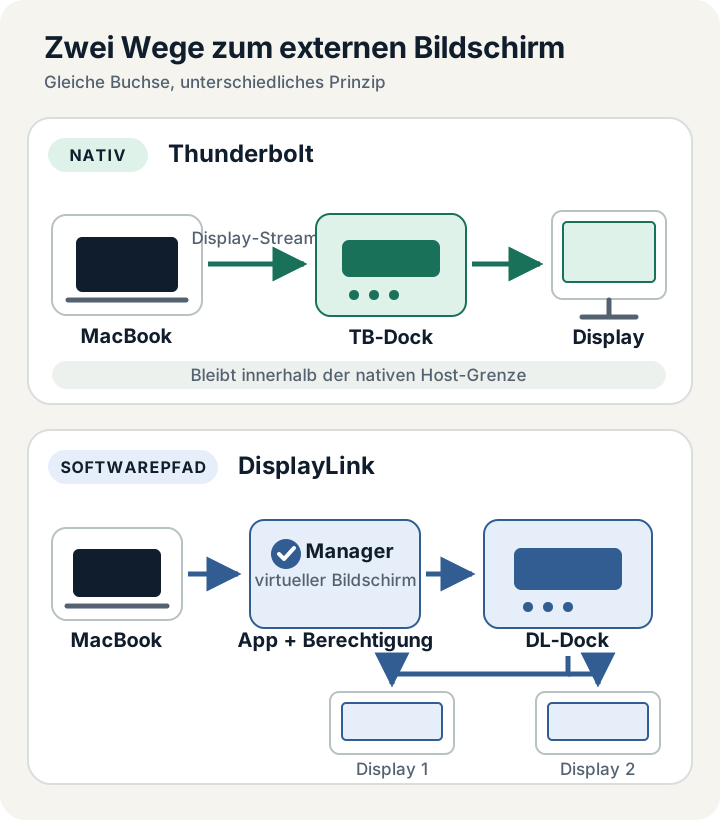
Thunderbolt: native Ausgabe bleibt an den Mac gebunden
Bei einer nativen Verbindung erzeugt der Mac selbst den Display-Stream. Thunderbolt kann diesen Stream zusammen mit Daten und Strom über ein Kabel transportieren. Ein Dock verteilt vorhandene Signale auf seine Ausgänge, kann aber keine vom Chip nicht unterstützten nativen Displays hinzufügen.
Deshalb liefert ein Thunderbolt-Dock am MacBook Air M1 oder M2 nicht automatisch zwei erweiterte externe Bildschirme. Bei MacBook-Pro-Modellen mit Pro- oder Max-Chip kann dieselbe Dock-Klasse ein anderes Ergebnis liefern, weil die Host-Grenze höher ist.
- Kein virtueller Displaytreiber erforderlich.
- Auflösung und Bildrate bleiben durch Mac, Dock, Kabel und Bildschirm gemeinsam begrenzt.
- Mehrere Ausgänge am Dock sind kein eigenständiger Kompatibilitätsbeleg.
DisplayLink: zusätzlicher Bildschirm als Software-Ausgabe
DisplayLink überträgt Bildinhalte als Datenstrom zu einem kompatiblen Chip im Dock oder Adapter. Der DisplayLink Manager stellt dafür virtuelle Bildschirme bereit. Unter macOS benötigt die App die Berechtigung für Bildschirmaufnahme; ohne sie kann sie das Desktopbild nicht an das Gerät senden.
Laut DisplayLink unterstützt der Manager unter macOS höchstens vier virtuelle Displays. Bei aktiviertem FileVault erscheinen DisplayLink-Bildschirme erst nach der Anmeldung. Das sind Systembedingungen, keine Fehler des Monitors.
- Kann zusätzliche Arbeitsflächen ermöglichen, obwohl die native Host-Grenze erreicht ist.
- Benötigt kompatible Hardware, Software und Berechtigungen.
- Ein Hersteller muss die Zielauflösung und die Zahl der macOS-Bildschirme für das konkrete Gerät dokumentieren.
MST ist weder Thunderbolt noch DisplayLink
Viele Windows-Docks verteilen einen DisplayPort-Stream per MST auf mehrere Ausgänge. macOS unterstützt diese Art der MST-Verkettung für erweiterte Desktops nicht wie Windows. Das erklärt, warum zwei angeschlossene Monitore am Mac manchmal denselben Inhalt zeigen.
Dell dokumentiert für eigene Thunderbolt-Docks eine konkrete macOS-Portaufteilung und warnt, dass bestimmte Kombinationen von DP-, HDMI- und USB-C-Ausgängen spiegeln. Die Aussage gilt nicht automatisch für jedes Dock, zeigt aber, warum die interne Topologie wichtiger ist als die Buchsenzahl.
Prüfung in der richtigen Reihenfolge
- Prüfe zuerst die native Displaygrenze deiner exakten Mac-Chipvariante.
- Lege Zahl, Auflösung und Bildrate der externen Bildschirme fest.
- Wenn die Host-Grenze ausreicht, suche eine dokumentierte native Thunderbolt- oder USB-C-Topologie.
- Wenn sie nicht ausreicht, entscheide bewusst, ob DisplayLink zu Softwarevoraussetzungen und Arbeitslast passt.
- Prüfe zuletzt das genaue Dock-SKU; Marketingbegriffe wie „Dual 4K“ genügen nicht.
Beweisgrenze
Wir vergleichen hier die dokumentierten Übertragungsprinzipien und Systembedingungen. Daraus folgt keine pauschale Aussage zu Latenz, Farbwiedergabe, Spieleleistung oder Stabilität eines bestimmten Produkts. Solche Eigenschaften müssten mit dem konkreten Gerät und Arbeitsablauf getestet werden.
Offizielle Quellen
- DisplayLink: Manager App for macOS – Einführung und Umfang
Berechtigung, FileVault und maximale Zahl virtueller Bildschirme. - Dell: Thunderbolt-Dockingstationen und Apple USB-C-Hosts
Beispiel für macOS-spezifische Port-Topologie und MST-Spiegelung.