Kurzantwort
Prüfe zuerst den macOS-Spiegelmodus. Ist Erweitern ausgewählt und beide Monitore zeigen trotzdem dasselbe, vergleiche die verwendeten Dock-Ausgänge mit der macOS-Anschlussgrafik des Herstellers. Besonders zwei DP-familienbasierte Ausgänge eines MST-Docks können am Mac dasselbe Signal ausgeben.
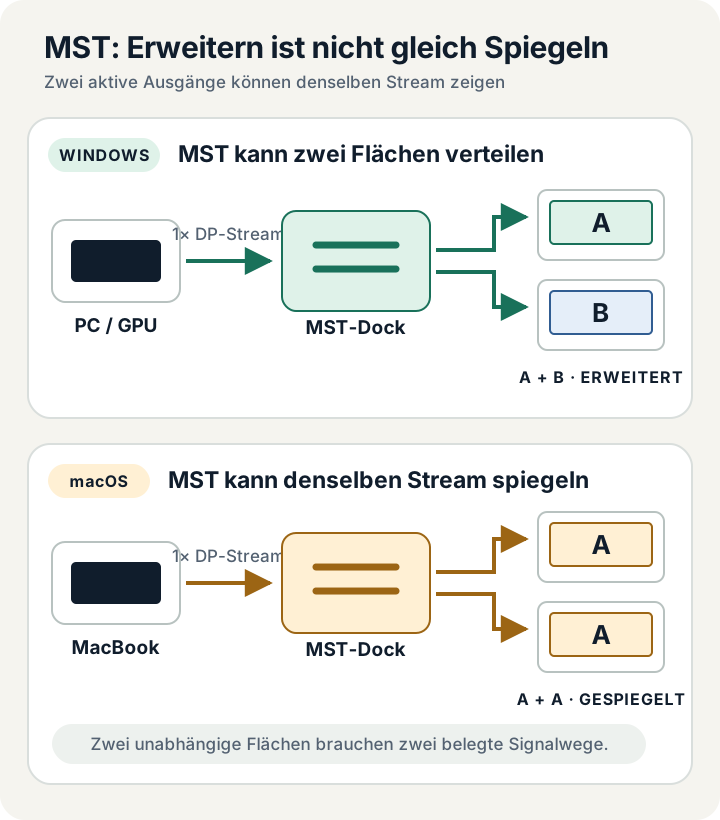
Ursache 1: Spiegeln ist in macOS ausgewählt
Öffne die Anzeigeeinstellungen und kontrolliere die Anordnung der Bildschirme. Wenn die Displays als Spiegelgruppe eingerichtet sind, stelle auf einen erweiterten Schreibtisch um. Danach sollte jeder Bildschirm eine eigene Fläche zeigen, sofern Host und Verbindung zwei unabhängige Streams unterstützen.
Taucht in den Einstellungen nur ein externer Bildschirm auf, obwohl zwei Displays leuchten, behandelt das System beide möglicherweise als dasselbe Signalziel. Dann liegt die nächste Prüfung bei Dock und Verbindungstopologie.
Ursache 2: Das Dock verteilt einen MST-Stream
Multi-Stream Transport kann unter Windows mehrere erweiterte Bildschirme aus einem DisplayPort-Stream versorgen. macOS nutzt MST nicht auf dieselbe Weise für mehrere erweiterte Desktops. Ein für Windows beworbenes Dual-HDMI- oder Dual-DisplayPort-Dock kann deshalb am Mac spiegeln.
Dell beschreibt für WD22TB4 und verwandte Modelle, dass zwei DP-familienbasierte Dock-Ausgänge spiegeln und für zwei erweiterte Displays eine spezielle Kombination mit einem Thunderbolt-Ausgang erforderlich ist. Das ist ein modellspezifisches Beispiel, keine allgemeine Freigabe anderer Docks.
Ursache 3: Der Mac unterstützt nativ nur einen externen Bildschirm
MacBook Air M1 und M2 haben laut Apple eine native Grenze von einem externen Bildschirm. Zwei Videoanschlüsse an einem rein nativen Dock ändern diese Grenze nicht. Ein Hersteller kann deshalb Spiegelbetrieb liefern, obwohl auf der Verpackung zwei Monitorsymbole zu sehen sind.
Wenn du an einem solchen Mac zwei erweiterte Arbeitsflächen brauchst, kommt eine ausdrücklich dokumentierte DisplayLink-Lösung infrage. Sie verwendet virtuelle Displays und hat eigene Software- und Berechtigungsanforderungen.
Ein konkretes Gegenbeispiel verhindert Fehlkäufe
Anker dokumentiert für das Dock A83B6 ausdrücklich, dass zwei angeschlossene Monitore unter macOS denselben Inhalt anzeigen. Diese klare Herstellerangabe ist belastbarer als ein allgemeiner Shop-Titel. Suche deshalb immer nach der Supportseite des exakten Modells, nicht nur nach Produktkategorie und Anschlusszahl.
Prüfung in der richtigen Reihenfolge
- In macOS den erweiterten Schreibtisch statt Spiegeln auswählen.
- Prüfen, ob beide Monitore im System als getrennte Displays erscheinen.
- Die genaue Modellnummer des Docks und seine macOS-Portgrafik suchen.
- Je einen Monitor direkt testen, um Display- und Kabeldefekte auszuschließen.
- Native Grenze der exakten Mac-Chipvariante mit dem Ziel vergleichen.
- Nur bei dokumentierter DisplayLink-Hardware den virtuellen Weg einrichten.
Beweisgrenze
Ein Spiegelbild kann mehrere Ursachen haben. Die Beispiele von Dell und Anker gelten nur für die dort genannten Modelle und Anschlusswege. Ohne exaktes Zubehör-SKU leiten wir keine Produktkompatibilität aus ähnlichen Gehäusen, Marken oder Shop-Beschreibungen ab.
Offizielle Quellen
- Dell: Thunderbolt-Dockingstationen und Apple USB-C-Hosts
Modellspezifischer Hinweis auf Spiegelung bei bestimmten Ausgangskombinationen. - Anker: Warum zeigen beide Monitore denselben Bildschirm? (A83B6)
Herstellerbestätigung für Spiegelbetrieb dieses exakten Dock-Modells unter macOS. - Apple: MacBook Air (M1, 2020) – Technische Daten
Beleg der nativen Ein-Display-Grenze beim M1 MacBook Air.