Kurzantwort
Teste nicht sofort neue Adapter auf Verdacht. Isoliere zuerst beide Monitore und prüfe dann die native Grenze deiner exakten Mac-Chipvariante. Werden beide einzeln erkannt, aber nicht gemeinsam erweitert, ist eher die Displaygrenze oder die interne Dock-Topologie betroffen als ein defekter Bildschirm.
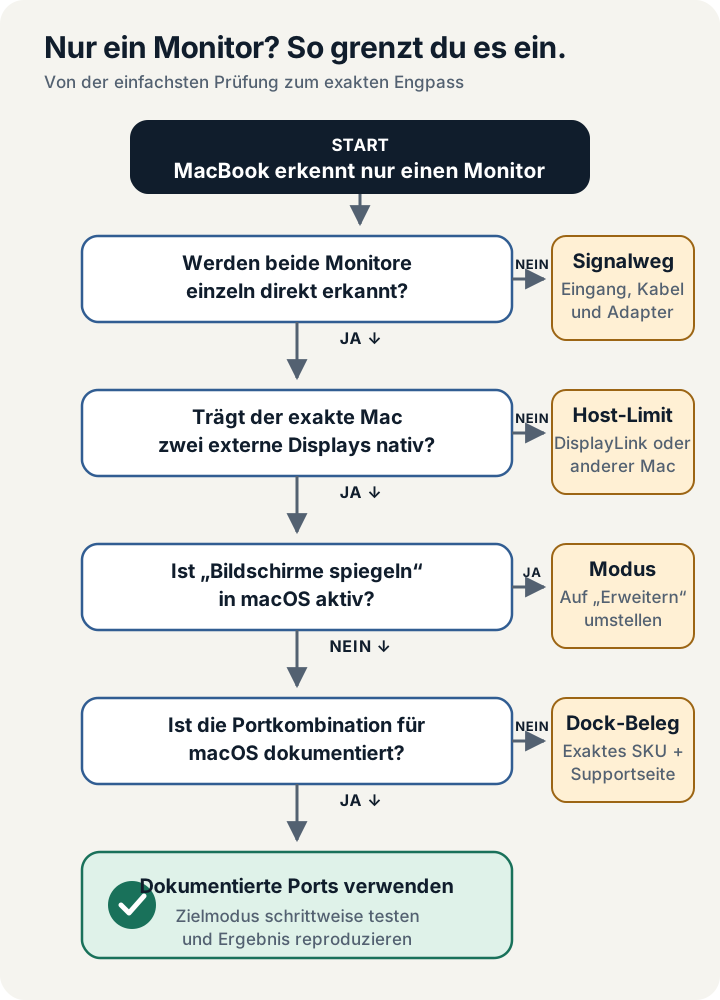
1. Beide Bildschirme einzeln direkt prüfen
Verbinde jeden Monitor einzeln mit dem Mac und wähle dabei den vorgesehenen Eingang am Display. Funktionieren beide einzeln, sind Bildschirm und Grundsignal wahrscheinlich in Ordnung. Bleibt derselbe Monitor auch einzeln dunkel, prüfe Eingangswahl, Kabel, Adapter und einen niedrigeren Bildmodus.
Notiere für jeden erfolgreichen Test Anschluss, Auflösung und Bildrate. Ein Kabel, das 4K/60 Hz trägt, muss nicht automatisch einen höheren Modus zuverlässig übertragen.
2. Die native Displaygrenze des Mac bestimmen
Entscheidend ist der Chip, nicht nur die Gehäusebezeichnung. MacBook Air M1 und M2 unterstützen laut Apple nativ einen externen Bildschirm. Beim M3 sind zwei externe Bildschirme nur ab macOS 14.3 und mit geschlossenem Deckel vorgesehen. M4 und M5 unterstützen zwei externe Bildschirme auch bei aktivem internen Display.
Ein Dock kann diese native Obergrenze nicht durch zusätzliche Buchsen erhöhen. Wenn dein Ziel darüber liegt, brauchst du entweder DisplayLink oder ein anderes Host-Modell.
3. Spiegelmodus und Dock-Topologie unterscheiden
Zeigen beide Monitore dasselbe Bild, werden sie bereits als Signalziele versorgt; das Problem ist dann nicht „kein Signal“, sondern der Modus oder die Verteilung des Signals. Prüfe in den macOS-Anzeigeeinstellungen, ob Spiegeln aktiviert ist.
Bleibt es trotz erweitertem Modus beim Spiegeln, kann das Dock zwei Buchsen über MST ansteuern. Dell dokumentiert beispielsweise, dass bestimmte DP-familienbasierte Ausgangskombinationen eigener Docks unter macOS spiegeln und eine andere Portbelegung nötig ist.
4. DisplayLink nur prüfen, wenn das Gerät DisplayLink nutzt
Ein DisplayLink-Dock benötigt die DisplayLink Manager App und die macOS-Berechtigung für Bildschirmaufnahme. Fehlt eine dieser Voraussetzungen, bleibt der virtuelle Ausgang ohne Bild. Installiere die Software jedoch nicht auf Verdacht: Prüfe zuerst, ob das exakte Dock tatsächlich einen DisplayLink-Chip verwendet.
Prüfung in der richtigen Reihenfolge
- Genaue Mac-Chipvariante und macOS-Version notieren.
- Monitor A und B jeweils einzeln direkt testen.
- In macOS prüfen, ob Spiegeln statt Erweitern aktiv ist.
- Die vom Dock-Hersteller vorgesehene macOS-Portkombination verwenden.
- Nur bei einem DisplayLink-Gerät App, Berechtigung und Gerätestatus prüfen.
- Anschließend Auflösung und Bildrate schrittweise auf das Ziel erhöhen.
Beweisgrenze
Diese Reihenfolge grenzt typische Ursachen ein, ersetzt aber keine Gerätefreigabe. Ohne exakte Modellnummer des Docks, Anschlussplan und Herstellerdokumentation können wir keine bestimmte Portkombination garantieren. Firmware- und Kabeldefekte bleiben trotz korrekter Spezifikation möglich.
Offizielle Quellen
- Apple: Wie viele Displays können mit dem MacBook Air verbunden werden?
Modellabhängige Displaygrenzen aktueller MacBook-Air-Generationen. - Dell: Thunderbolt-Dockingstationen und Apple USB-C-Hosts
Dokumentierte Ausgangskombinationen und Spiegelhinweise am Mac. - DisplayLink: Manager App for macOS – Einführung und Umfang
Software- und Berechtigungsanforderungen für DisplayLink-Ausgänge.