M1 bis M5 · Air und Pro · zwei externe Displays

MacBook mit zwei Monitoren verbinden

Ob zwei externe Bildschirme nativ funktionieren, entscheidet zuerst der exakte Chip. M1 und M2 Base brauchen für den zweiten erweiterten Desktop einen zusätzlichen Weg; ab M3 ändern Deckelzustand und Chipvariante die Antwort.

Apple- und Herstellerangaben · kein eigener Gerätetest · geprüft am 27.07.2026

Drei Signalwege

Dasselbe Ziel, drei technisch verschiedene Ergebnisse

Die Buchsen sehen ähnlich aus. Entscheidend ist, wie die beiden unabhängigen Bildsignale entstehen.

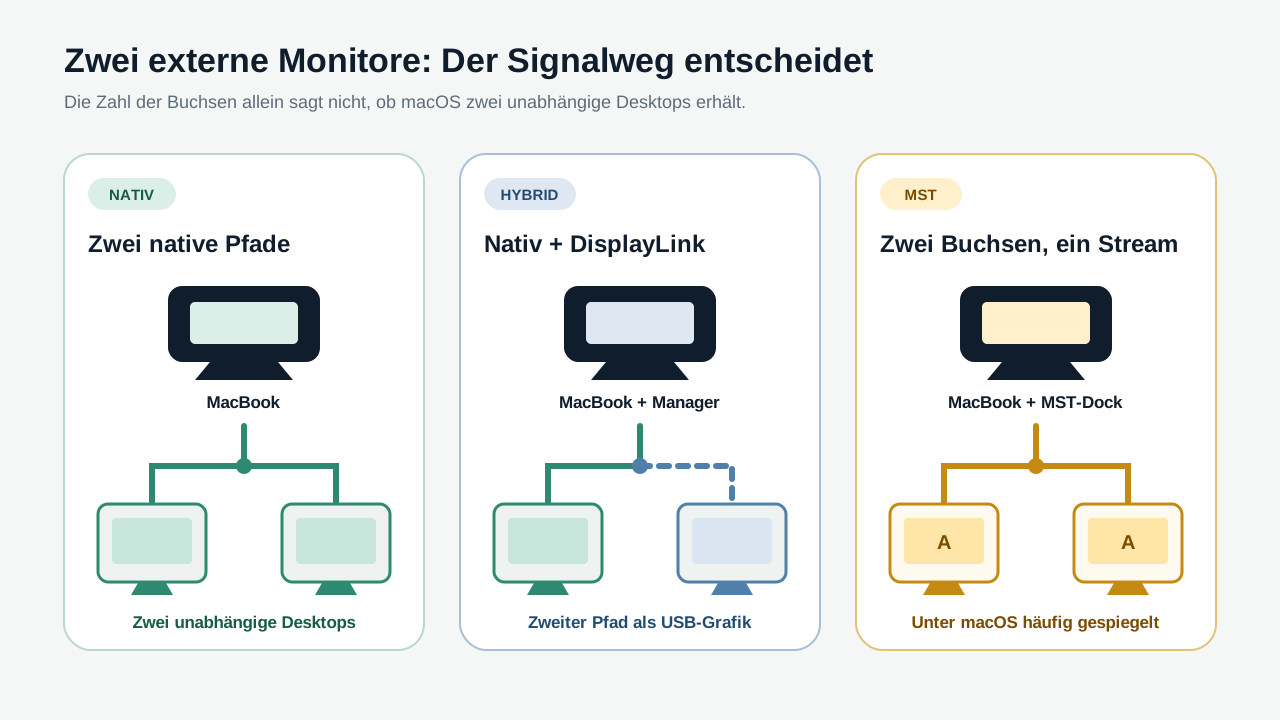
Drei Signalwege für zwei MacBook-Monitore: zwei native Ausgänge, ein nativer plus ein virtueller DisplayLink-Ausgang und eine MST-Verbindung, die unter macOS häufig nur spiegelt.
Auf kleinen Bildschirmen horizontal verschieben
Eigene Darstellung nach Apple-, DisplayLink- und Herstellerunterlagen. Sie erklärt den Signalweg, nicht die Leistung eines bestimmten Docks.
15-Sekunden-Entscheidung

Welches MacBook hast du?

Öffne „Apple-Menü → Über diesen Mac“. Entscheidend ist der vollständige Chipname, nicht nur Air oder Pro.

MacBook Air: M1 bis M5

ChipNativ externDeckel / SystemWeg zu zwei MonitorenDetails
M11 externOffen oder geschlossen: keine ÄnderungZweiter externer Desktop nur über einen zusätzlichen virtuellen Weg wie DisplayLinkM1 prüfen
M21 externOffen oder geschlossen: keine ÄnderungZweiter externer Desktop nur über einen zusätzlichen virtuellen Weg wie DisplayLinkM2 prüfen
M32 extern · bedingtZwei nur geschlossen; Air ab macOS 14.3Nativ mit Strom und externer Tastatur sowie Maus oder TrackpadM3 prüfen
M42 externInternes Display darf aktiv bleibenNativ; Dock und Portbelegung müssen beide Signalwege unterstützenM4 prüfen
M52 externInternes Display darf aktiv bleibenNativ; Dock und Portbelegung müssen beide Signalwege unterstützenM5 prüfen

MacBook Pro: Base, Pro und Max unterscheiden

GenerationBaseProMaxWichtige BedingungDetails
M1124Beim 13-Zoll-Basis-M1 gilt die Ein-Display-Grenze.M1 vergleichen
M2124Beim 13-Zoll-Basis-M2 gilt die Ein-Display-Grenze.M2 vergleichen
M32 bedingt24Basis-M3 im MacBook Pro: zwei nur geschlossen und ab macOS 14.6.M3 vergleichen
M4224Auflösung und Bildrate bleiben von der gewählten Kombination abhängig.M4 vergleichen
M5234M5 Pro unterstützt mehr externe Displays als M5 und M4 Pro.M5 vergleichen

Die Zahlen sind maximale native externe Displays innerhalb der dokumentierten Kombinationen. Auflösung, Bildrate, Portbelegung und Mac-Modell können die nutzbare Kombination weiter einschränken.

Passende Verbindung

Wähle den Weg nach Chip und Arbeitslast

Nativ

Zwei native Ausgänge

Wenn dein Mac zwei externe Displays unterstützt, bleiben beide Bildsignale in der nativen Grafikpipeline. Das ist der klare Weg für hohe Bildraten, geschützte Videos und anspruchsvolle Bildarbeit.

Geeignet für:
  • M3 Base unter den dokumentierten Deckelbedingungen.
  • M4 und M5 Base sowie Pro- und Max-Varianten mit ausreichender Host-Grenze.
  • Direkte Kabel oder ein für macOS dokumentiertes Thunderbolt-Dock.
Hybrid

Ein Ausgang nativ, einer über DisplayLink

DisplayLink überträgt einen virtuellen Bildschirm als USB-Datenstrom zu einem kompatiblen Chip im Dock oder Adapter. Die App allein macht ein gewöhnliches Dock nicht zu DisplayLink-Hardware.

Geeignet für:
  • M1 und M2 Base mit zwei erweiterten Office-Flächen.
  • M3 mit geöffnetem Deckel, wenn ein zusätzlicher virtueller Weg akzeptabel ist.
  • Setups, deren exaktes Dock für macOS dokumentiert ist.
DisplayLink-Docks nach Displayziel vergleichen →
Prüfen

Dual-HDMI über MST

Viele Windows-Docks teilen einen DisplayPort-Stream per MST. macOS verwendet diese Ausgänge nicht automatisch als zwei unabhängige Arbeitsflächen. Beide Monitore können aktiv sein und trotzdem dasselbe Bild zeigen.

Warnzeichen:
  • „Dual Monitor“ wird nur für Windows erklärt.
  • DisplayLink oder eine macOS-spezifische Portbelegung fehlen.
  • Das Handbuch zeigt für macOS nur Spiegelmodus.
Warum der zweite Monitor spiegelt →
Anschluss in der richtigen Reihenfolge

Zwei Monitore am MacBook einrichten

  1. Chip und Modell bestimmen.Air M1 ist nicht M1 Pro; ein MacBook Pro kann ebenfalls einen Basis-Chip besitzen.
  2. Zielmodus notieren.Für jeden Monitor Auflösung, Bildrate und Eingang festlegen. „Zwei 4K-Monitore“ ist eine andere Anforderung als zwei Full-HD-Office-Displays.
  3. Native Grenze mit der Tabelle abgleichen.Reicht sie aus, wird kein virtueller Displaytreiber benötigt.
  4. Signalweg des Docks prüfen.Suche im Handbuch des exakten SKU nach macOS, DisplayLink oder einer konkreten Thunderbolt-Portbelegung.
  5. Monitore zuerst einzeln testen.So trennst du Kabel- und Eingangsprobleme von einer Zwei-Display-Grenze.
  6. Danach erweitern statt spiegeln.Öffne „Systemeinstellungen → Displays“ und ordne die Arbeitsflächen an. Bleibt nur Spiegeln möglich, prüfe Host-Grenze und Dock-Topologie.

Mac, Dock und Displays gemeinsam prüfen

DisplayLink bewusst einsetzen

Für Büroarbeit oft sinnvoll, für jede Arbeitslast aber nicht gleichwertig

Ein zusätzlicher Desktop löst die Anzahlfrage. Er garantiert keine bestimmte Latenz, Bildrate, Farbwiedergabe oder Videokompatibilität.

Typische Office-Nutzung

Browser, E-Mail, Tabellen, Chat und Dokumente sind die naheliegenden DisplayLink-Szenarien. Das exakte Dock muss Zahl und Auflösung trotzdem belegen.

Streaming und geschützte Inhalte

DisplayLink dokumentiert, dass geschützte Videoinhalte unter macOS bei angeschlossenem DisplayLink-Bildschirm schwarz bleiben können.

Gaming, hohe Bildrate und Farbe

Bevorzuge einen nativen Pfad. Ohne reproduzierbaren Test des konkreten Setups geben wir keine Leistungs- oder Farbgarantie.

FileVault und Anmeldung

DisplayLink-Bildschirme erscheinen bei aktivem FileVault erst nach der Anmeldung. Plane dafür das interne oder ein nativ verbundenes Display ein.

Wenn es nicht funktioniert

Fehlerbild zuerst einordnen

Beide Monitore zeigen dasselbe Bild

Beide Ausgänge sind aktiv, aber vermutlich fehlt ein zweiter unabhängiger Signalweg. Prüfe MST, Host-Grenze und die macOS-Dokumentation des Docks.

Spiegelung gezielt prüfen →

Nur ein Monitor wird erkannt

Teste beide Monitore einzeln. Prüfe danach Chipgrenze, Portpaar, Kabel und gegebenenfalls DisplayLink Manager.

Ein-Display-Diagnose öffnen →

Das gesamte Dock fehlt

Wenn es in den Systeminformationen weder unter USB noch Thunderbolt erscheint, beginne bei Strom, Zubehörfreigabe, Host-Kabel und Port.

Dock-Erkennung prüfen →

DisplayLink-Ausgang bleibt schwarz

Bestätige zuerst echte DisplayLink-Hardware. Prüfe dann Manager-Version, Bildschirmaufnahme, Hintergrundaktivität und USB-Erkennung.

DisplayLink Manager einrichten →
Häufige Fragen

Kurze Antworten vor dem Kauf

Kann jedes MacBook zwei externe Monitore anschließen?

Nein. MacBook Air und 13-Zoll-MacBook Pro mit Basis-M1 oder Basis-M2 unterstützen nativ einen externen Bildschirm. Andere Chipvarianten unterstützen zwei oder mehr, teilweise nur mit geschlossenem Deckel.

Reicht eine Dockingstation mit zwei HDMI-Anschlüssen?

Nicht als Nachweis. Die zwei Buchsen können einen MST-Stream teilen, über DisplayLink arbeiten oder zwei native Pfade herausführen. Für macOS zählt die dokumentierte interne Topologie des exakten Modells.

Brauche ich für M1 und M2 immer DisplayLink?

Für einen externen Bildschirm nicht. Für zwei unabhängige externe Desktops an einem Basis-M1- oder Basis-M2-MacBook ist ein zusätzlicher virtueller Weg wie DisplayLink die verbreitete Lösung. Pro- und Max-Chips haben andere native Grenzen.

Kann ich beim M3 zwei Monitore und das interne Display gleichzeitig nutzen?

Beim Basis-M3 ist Apples native Zwei-Monitor-Lösung an den geschlossenen Deckel gebunden. Mit geöffnetem internen Display wäre ein zusätzlicher virtueller Signalweg eine separate Entscheidung.

Sollte ich DisplayLink vorsorglich installieren?

Nein. DisplayLink Manager funktioniert nur mit kompatibler DisplayLink-Hardware. Er ergänzt weder einen fehlenden Thunderbolt-Signalweg noch macht er ein MST-Dock zu einem Dual-Display-Dock für macOS.

Welche Dockingstation soll ich kaufen?

Erst nach Chip und Arbeitslast entscheiden. Die MacBook-Dockingstation-Kaufberatung ordnet konkrete Deutschland-SKUs nach Signalweg statt nach der Zahl ihrer Buchsen.

Faktenbasis

Offizielle Quellen

Die Seite fasst Herstellerangaben zusammen. Sie ist kein Praxistest eines Docks, Adapters oder Monitors.