Kurzantwort
Prüfe zuerst das exakte Zubehörmodell. Wenn der Hersteller DisplayLink nennt, lade die zu deiner macOS-Version passende Ausgabe ausschließlich bei Synaptics herunter, installiere die App, erlaube die Bildschirmaufnahme und öffne den Manager erneut. Wird das Dock danach nicht erkannt, prüfe Strom, USB-Erkennung und Berechtigungen in dieser Reihenfolge.
Brauche ich den DisplayLink Manager überhaupt?
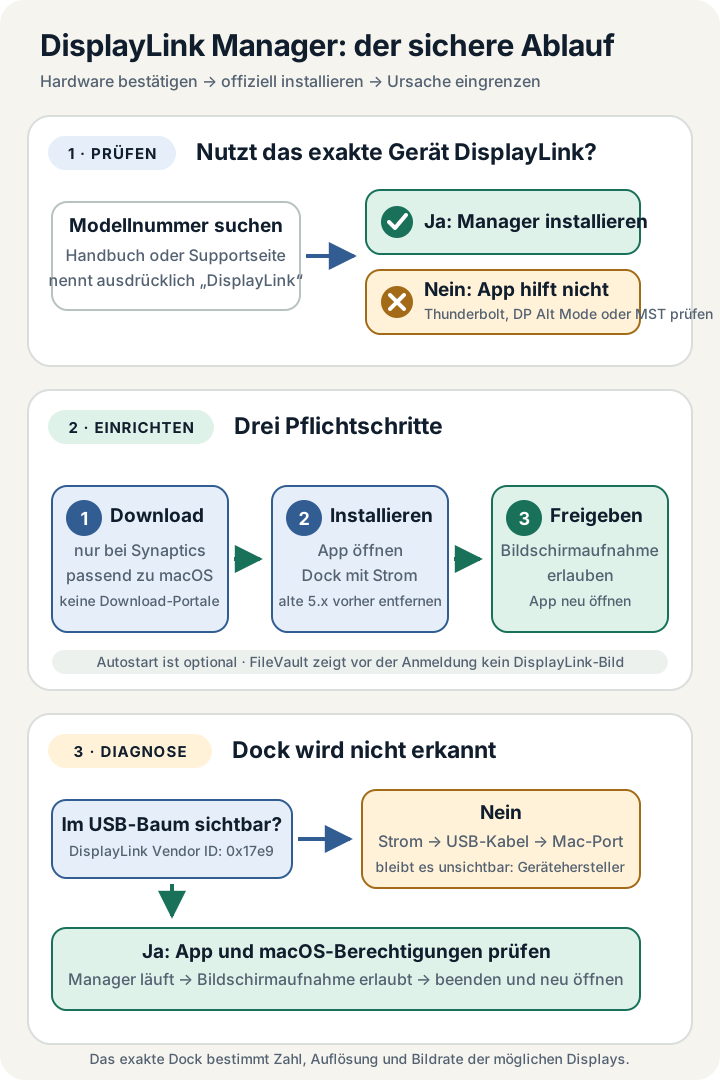
Ein USB-C-Dock mit zwei HDMI-Anschlüssen ist nicht automatisch ein DisplayLink-Dock. Der Manager arbeitet nur mit Zubehör, in dem ein DisplayLink-Chip steckt. Suche deshalb in der Supportseite oder im Handbuch nach der vollständigen Modellnummer und dem Begriff „DisplayLink“.
Thunderbolt, USB-C DisplayPort Alt Mode und MST sind andere Signalwege. Fehlt DisplayLink in der Produktdokumentation, erzeugt die Installation keinen zusätzlichen Videoausgang und behebt auch keine macOS-Spiegelung.
- Installieren: Der Hersteller nennt DisplayLink und verlangt die DisplayLink-Software für macOS.
- Nicht auf Verdacht installieren: „Dual HDMI“, „Triple Display“ oder viele Buchsen sind kein DisplayLink-Beleg.
- Bei Unsicherheit im Mac unter „Systeminformationen“ den USB-Baum prüfen; DisplayLink nennt für seine Geräte die Hersteller-ID 0x17e9.
Welche Version passt zu meinem macOS?
Stand 18. Juli 2026 führt Synaptics den DisplayLink Manager 16.1 als aktuelle Ausgabe für macOS Sonoma 14, Sequoia 15 und Tahoe 26. Für ältere macOS-Versionen stehen auf derselben offiziellen Seite ältere Ausgaben bereit. Entscheidend ist die dort genannte Systemfreigabe, nicht einfach die höchste Versionsnummer.
Wir hosten keine Installationsdatei und sind nicht mit Synaptics oder DisplayLink verbunden. Lade keine DMG- oder PKG-Datei aus einem Download-Portal, sondern öffne die offizielle macOS-Seite und lies vor der Installation die Release Notes.
Installation, Bildschirmaufnahme und Autostart richtig einrichten
Wenn auf dem Mac noch die ältere DisplayLink Software 5.x.x installiert ist, verlangt DisplayLink zunächst deren Deinstallation. Installiere danach das offizielle Paket, starte DisplayLink Manager aus dem Programme-Ordner und verbinde das mit Strom versorgte DisplayLink-Gerät.
macOS fordert anschließend die Berechtigung für Bildschirmaufnahme an. Erlaube DisplayLink Manager unter „Datenschutz & Sicherheit“, beende die App und öffne sie erneut. Auf neueren Systemen kann der Einrichtungsassistent zusätzlich Hintergrundaktivität anfordern. „Launch automatically after logging-in“ ist optional, aber sinnvoll, wenn die Displays nach jeder Anmeldung ohne manuellen Start verfügbar sein sollen.
- Öffne die offizielle macOS-Downloadseite von Synaptics.
- Wähle die Ausgabe, deren Systemfreigabe zu deiner installierten macOS-Version passt.
- Entferne zuerst eine noch installierte DisplayLink Software 5.x.x mit deren Uninstaller.
- Installiere das offizielle Paket und starte DisplayLink Manager aus dem Programme-Ordner.
- Versorge das DisplayLink-Dock mit Strom und verbinde es danach mit dem Mac.
- Erlaube DisplayLink Manager die Bildschirmaufnahme, beende die App und öffne sie erneut.
- Erlaube angeforderte Hintergrundaktivität; aktiviere den Start nach der Anmeldung nur, wenn du ihn brauchst.
Warum verlangt DisplayLink die Berechtigung für Bildschirmaufnahme?
DisplayLink erzeugt virtuelle Displays. Dafür muss der Manager auf die Bildpunkte zugreifen, die auf dem erweiterten oder gespiegelten Bildschirm erscheinen sollen, und sie über USB an das lokale DisplayLink-Gerät übertragen. macOS ordnet diesen Zugriff der Berechtigung für Bildschirmaufnahme zu.
Laut DisplayLink zeichnet oder speichert die App diese Inhalte nicht und sendet die Bilddaten nicht an Synaptics oder Dritte. Ohne die Berechtigung fehlt ihr trotzdem der notwendige Zugriff; ein angeschlossener DisplayLink-Ausgang kann dann dunkel bleiben.
FileVault, Anmeldebildschirm und vier virtuelle Displays
Bei aktiviertem FileVault zeigen DisplayLink-Bildschirme vor der ersten Anmeldung kein Bild. Plane für diesen Schritt das interne MacBook-Display oder einen nativ angeschlossenen Monitor ein. Wir empfehlen nicht, FileVault dafür abzuschalten.
DisplayLink dokumentiert unter macOS höchstens vier virtuelle Displays. Das ist eine Systemobergrenze und keine Zusage, dass jedes Dock vier Monitore, jede Auflösung oder jede Bildrate unterstützt. Dafür bleibt die Dokumentation des exakten Zubehörmodells maßgeblich.
Version prüfen, aktualisieren oder sauber entfernen
Die installierte Versionsnummer steht im DisplayLink-Manager-Menü unter „Settings“. Vergleiche sie mit der offiziellen Downloadseite und prüfe die Release Notes, bevor du wechselst; eine automatische Aktualisierung ist in den verwendeten Herstellerunterlagen nicht ausreichend belegt.
Für die normale Deinstallation beendest du die App und entfernst sie aus dem Programme-Ordner. Den offiziellen End-User Cleaner solltest du nur bei verbliebenen Komponenten oder einer gezielten Neuinstallation einsetzen. Er kann Einstellungen und Erweiterungen entfernen; die optionale Funktion „Reset Screen Layout“ setzt außerdem die von macOS gespeicherte Monitoranordnung zurück.
Drei Produkte, drei technische Antworten
Diese Beispiele zeigen, warum die exakte Modellnummer wichtiger ist als die Zahl der Anschlüsse. Sie beruhen auf Herstellerangaben und sind weder ein Ranking noch ein Praxistest.
Belkin INC002
Belkin dokumentiert dieses exakte Modell als DisplayLink-Dock für zwei externe Bildschirme mit jeweils bis zu 1080p bei 60 Hz. Der Manager aktiviert den DisplayLink-Videoweg, hebt die dokumentierte Auflösungsgrenze aber nicht auf. Quellenbeispiel, keine Kaufempfehlung und kein Praxistest.
Dell WD22TB4
Die WD22TB4 nutzt natives Thunderbolt. Dell belegt auf unterstützten Macs zwei 4K-Bildschirme bei 60 Hz nur mit einer bestimmten Porttopologie; Basis-M1 und Basis-M2 erhalten dadurch keinen zweiten nativen Ausgang. DisplayLink Manager ändert daran nichts.
Anker A83B6
Die A83B6 verwendet DisplayPort Alt Mode und MST, nicht DisplayLink. Anker bestätigt, dass zwei angeschlossene Monitore unter macOS dasselbe Bild zeigen. „Anker Dock Manager“ ist eine andere Software; Synaptics DisplayLink Manager kann keinen fehlenden DisplayLink-Pfad ergänzen.
DisplayLink Manager erkennt das Dock nicht: Diagnose in der richtigen Reihenfolge
- Bestätige in der Herstellerdokumentation, dass die exakte Modellnummer wirklich DisplayLink verwendet.
- Öffne „Systeminformationen“ und prüfe, ob das Gerät im USB-Baum erscheint; DisplayLink nennt die Hersteller-ID 0x17e9.
- Fehlt es dort, trenne Dock und Mac, stelle zuerst die Dock-Stromversorgung her und verbinde danach USB erneut.
- Teste einen anderen Mac-Port und ein anderes geeignetes USB-Kabel; erlaube auf Apple-Silicon-Modellen gegebenenfalls die Verbindung des Zubehörs.
- Ist das Gerät im USB-Baum sichtbar, prüfe, ob DisplayLink Manager läuft und Bildschirmaufnahme sowie angeforderte Hintergrundaktivität erlaubt sind.
- Beende und öffne den Manager erneut. Bleibt das Gerät schon im USB-Baum unsichtbar, wende dich an den Hersteller des Docks oder Adapters.
Beweisgrenze
Diese Anleitung basiert auf Synaptics-, DisplayLink- und Gerätehersteller-Unterlagen, geprüft am 18. Juli 2026. Sie ist kein Software- oder Hardware-Langzeittest. Unterstützte Monitorzahl, Auflösung, Bildrate, geschützte Videowiedergabe und Stabilität hängen vom exakten DisplayLink-Chip, Zubehör-SKU, macOS-Stand und Arbeitsablauf ab.
Offizielle Quellen
- Synaptics: DisplayLink Manager für macOS herunterladen
Offizieller Download, unterstützte macOS-Versionen und Release Notes. - DisplayLink: Erste Konfiguration des Managers
Installation, Berechtigungen, Hintergrundaktivität und Autostart. - DisplayLink: Warum macOS Bildschirmaufnahme verlangt
Lokaler Bilddatenweg sowie Aussage zu Aufzeichnung, Speicherung und Weitergabe. - DisplayLink: Manager App for macOS – Einführung und Umfang
Deinstallation alter Treiber, FileVault und maximale Zahl virtueller Displays. - DisplayLink: Gerät wird nicht erkannt
USB-Erkennung, Hersteller-ID und empfohlene Diagnose. - DisplayLink: End-User Cleaner für macOS
Bereinigung verbliebener Komponenten und optionaler Reset des Bildschirm-Layouts. - Belkin: USB-C Docking-Station INC002
DisplayLink-Technik und zwei externe 1080p-Bildschirme bei 60 Hz. - Dell: Thunderbolt-Dockingstationen und Apple USB-C-Hosts
Natives Thunderbolt-Beispiel mit macOS-spezifischer Porttopologie. - Anker: Prime Docking Station A83B6
DP-Alt-Mode- und MST-Pfad sowie Ankers eigene Dock-Manager-Software. - Anker: A83B6 zeigt unter macOS dasselbe Bild
MST-Spiegelverhalten des exakten Modells unter macOS.