Kaufentscheidung · drei exakte SKUs · Herstellerdaten

DisplayLink-Dockingstation für Mac: Welche passt?

Für zwei Full-HD-Büromonitore reicht die Belkin INC002. Für zwei 4K-Monitore ist die UGREEN 90912 der klarer dokumentierte Kandidat. Drei externe Displays rechtfertigen den Blick auf die StarTech.com 116E-USBC-DOCK — aber nur, wenn der Mac zusätzlich einen nativen Displaypfad bereitstellt.

Keine bezahlte Platzierung · kein eigener Produkttest · Herstellerangaben geprüft am 21.07.2026

Schritt 1

Brauchst du DisplayLink überhaupt?

Vergleiche zuerst die native Displaygrenze deines Chips mit deinem Ziel. Erst wenn ein Ausgang fehlt, wird DisplayLink zur sinnvollen Option.

DisplayLink prüfen

Basis-M1 oder Basis-M2 + zwei externe Displays

Diese Macs unterstützen nativ nur einen externen Bildschirm. Ein ausdrücklich dokumentiertes DisplayLink-Dock kann einen zweiten virtuellen Desktop bereitstellen.

Erst nativ vergleichen

M4/M5 oder Pro/Max + höchstens zwei externe Displays

Viele dieser Varianten besitzen bereits zwei native Displaypfade. Dann kann ein Thunderbolt-Dock ohne Bildschirmaufnahme-Berechtigung ausreichen.

Alle Dock-Signalwege vergleichen →
Signalweg

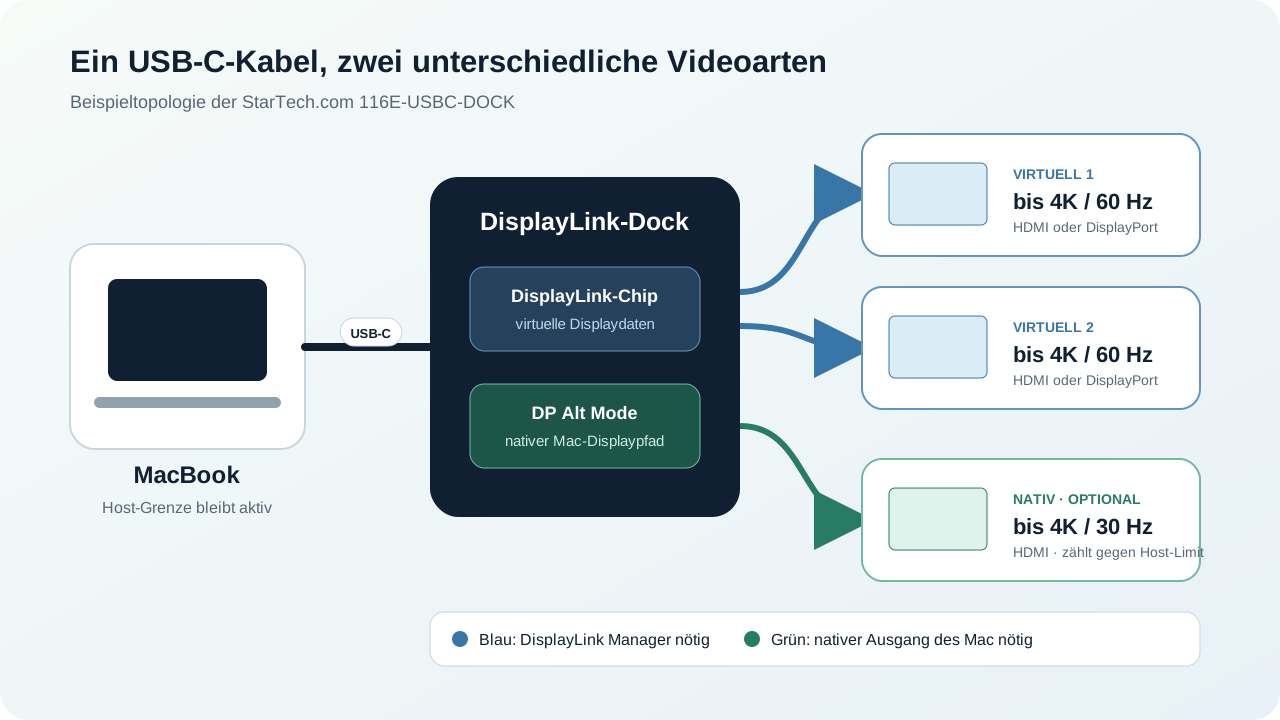
Drei Buchsen sind nicht automatisch drei DisplayLink-Ausgänge.

Bei der StarTech-Lösung laufen zwei Displays virtuell über DisplayLink. Das dritte HDMI-Signal kommt nativ per DisplayPort Alt Mode vom Mac und zählt deshalb gegen dessen native Grenze.

MacBook über USB-C mit einer DisplayLink-Dockingstation: zwei virtuelle 4K-Ausgänge und ein optionaler nativer 4K-Ausgang
Eigene Darstellung der Portlogik der 116E-USBC-DOCK nach StarTech.com-Datenblatt. Sie ist kein allgemeines Schema für jedes DisplayLink-Dock.
Schritt 2

Wähle nach Displayziel, nicht nach Anschlusszahl.

Die drei Modelle decken bewusst unterschiedliche Anforderungen ab. Preise und Händler-Rankings ändern sich; die belegte Porttopologie ist die stabilere Entscheidungsgrundlage.

Herstellerseitig dokumentierte DisplayLink-Docks für Mac
Exaktes ModellBelegtes DisplayzielVideoanschlüsseMac-LadungNetzteil
Belkin
INC002
2 × Full HD bei 60 Hz2 × HDMI 1.4bis 85 W135-W-Netzteil enthalten
UGREEN
Revodok Pro 209 (90912)
2 × 4K bei 60 Hz2 × HDMI 2.0 und 2 × DisplayPort 1.2laut Hersteller bis 85 W am LaptopNetzteil nicht enthalten
StarTech.com
116E-USBC-DOCK
2 × 4K/60 Hz plus optional 1 × 4K/30 HzDisplayLink: je HDMI oder DisplayPort; nativ: 1 × HDMIbis 100 WNetzteil enthalten
Option 12 × Full HD bei 60 Hz

Belkin INC002

Passt am ehesten für: Zwei vorhandene Full-HD-Büromonitore ohne 4K-Anforderung

Signalweg
zwei DisplayLink-Ausgänge
Videoports
2 × HDMI 1.4
Strom
bis 85 W; 135-W-Netzteil enthalten
Deutschland-Beleg
Deutsche Produkt- und Supportseite; am Prüftag als lieferbar gekennzeichnet.

Vor dem Kauf beachten

  • Die dokumentierte Obergrenze liegt bei 1080p und 60 Hz, nicht bei 4K.
  • Beide Videoausgänge benötigen den DisplayLink Manager.
  • Belkin nennt M1-MacBook-Air- und M1-MacBook-Pro-Modelle ausdrücklich in der Kompatibilitätsliste.
Belkin DE: INC002 öffnen →
Option 22 × 4K bei 60 Hz

UGREEN Revodok Pro 209 (90912)

Passt am ehesten für: Zwei 4K-Büromonitore mit frei wählbarem HDMI- oder DisplayPort-Kabel pro Bildschirm

Signalweg
zwei DisplayLink-Ausgangsgruppen
Videoports
2 × HDMI 2.0 und 2 × DisplayPort 1.2
Strom
laut Hersteller bis 85 W am Laptop; Netzteil nicht enthalten
Deutschland-Beleg
Offizieller deutscher Shop mit Versand aus deutschem Lager dokumentiert.

Vor dem Kauf beachten

  • HDMI und DisplayPort derselben Ausgangsgruppe lassen sich nicht gleichzeitig verwenden.
  • Der USB-C-PD-Eingang akzeptiert bis 100 W; die Laptop-Abgabe ist niedriger.
  • Netzteil und Displaykabel müssen separat vorhanden sein.
UGREEN DE: 90912 öffnen →
Option 32 × 4K/60 Hz plus optional 1 × 4K/30 Hz

StarTech.com 116E-USBC-DOCK

Passt am ehesten für: Drei externe Bürodisplays, wenn der Mac zusätzlich einen nativen Displaypfad bereitstellt

Signalweg
zwei DisplayLink-Ausgänge plus ein nativer DP-Alt-Mode-Ausgang
Videoports
DisplayLink: je HDMI oder DisplayPort; nativ: 1 × HDMI
Strom
bis 100 W; Netzteil enthalten
Deutschland-Beleg
Deutsche Herstellerseite und deutschsprachiges offizielles Datenblatt vorhanden.

Vor dem Kauf beachten

  • Der dritte HDMI-Ausgang ist nativ und laut Datenblatt auf 4K bei 30 Hz begrenzt.
  • Die zwei DisplayLink-Gruppen liefern jeweils entweder HDMI oder DisplayPort, nicht beide Buchsen gleichzeitig.
  • Die tatsächlich nutzbare dritte Anzeige bleibt von der nativen Displaygrenze des exakten Mac abhängig.
StarTech.com DE: 116E-USBC-DOCK öffnen →
Schritt 3

Diese vier Softwaregrenzen gehören zur Kaufentscheidung.

Wer nur die Auflösung vergleicht, übersieht die wichtigsten Unterschiede zu einem nativen Displayweg.

01

DisplayLink Manager

Das Dock braucht einen echten DisplayLink-Chip und die passende Synaptics-Software. Die App macht ein gewöhnliches MST-Dock nicht kompatibel.

02

Bildschirmaufnahme

macOS verlangt diese Berechtigung, damit der Manager Bildpunkte an das lokal angeschlossene Gerät übertragen kann.

03

FileVault-Anmeldung

DisplayLink-Bildschirme zeigen bei aktivem FileVault vor der ersten Anmeldung kein Bild. Dafür brauchst du das interne oder ein nativ verbundenes Display.

04

Geschützte Inhalte

DisplayLink dokumentiert schwarze Wiedergabe bei geschützten Videos unter anderem von Netflix, Amazon Prime, Disney+ und Apple TV, solange ein DisplayLink-Bildschirm verbunden ist.

Nicht kaufen, wenn …

Ein nativer Pfad dein Ziel bereits erfüllt.

Für Gaming, hohe Bildraten, farbkritische Arbeit oder regelmäßige geschützte Videowiedergabe ist eine allgemeine DisplayLink-Freigabe kein Leistungsbeleg. Ohne eigenen Vergleichstest bewerten wir weder Latenz noch Farbtreue oder Stabilität.

Wenn dein Mac zwei native Ausgänge unterstützt und du nur zwei Monitore brauchst, vergleiche zuerst ein Thunderbolt-Dock. DisplayLink lohnt sich vor allem dann, wenn es eine konkrete fehlende Displayausgabe löst.

Mac, Displayzahl, Auflösung und Bildrate im Check eingeben →

Beobachtungsliste

Warum drei bekannte Alternativen noch nicht empfohlen werden.

Eine längere Liste wäre nicht automatisch hilfreicher. Diese Modelle bleiben sichtbar, bis Verfügbarkeit oder Modellstatus sauber geklärt ist.

Targus DOCK182EUZ

Die deutsche Herstellerseite kennzeichnet das Modell am Prüftag als vorübergehend nicht verfügbar.

Herstellerquelle öffnen →

Plugable DisplayLink-Docks

Plugable führt macOS-Modelle offiziell auf; ein stabiler deutscher Hersteller- oder Vertriebspfad ist für diese Auswahl noch nicht belegt.

Herstellerquelle öffnen →

StarTech.com DK31C3HDPDUE

Die Herstellerseite verweist auf ein neueres Ersatzmodell. Deshalb verwenden wir für die öffentliche Auswahl die aktuelle 116E-USBC-DOCK.

Herstellerquelle öffnen →
Kauf-Check für Deutschland

Erst passend auswählen, dann das konkrete Angebot prüfen.

Technische Eignung und Angebotsbedingungen sind zwei verschiedene Entscheidungen. Diese Checkliste hält sie bewusst getrennt.

Passt die Lösung?

  1. MacBook und Chip: Exaktes Modell sowie Base-, Pro- oder Max-Chip festhalten.
  2. Bildschirmziel: Zahl, Auflösung und Bildrate jedes externen Monitors definieren.
  3. Exaktes Dock-SKU: Den dokumentierten DisplayLink-Chip prüfen; „Dual HDMI“ allein genügt nicht.
  4. Ausgangsgruppen: Zuordnung von HDMI- und DisplayPort-Buchsen zu den tatsächlichen Signalwegen abgleichen.
  5. Strom: Mac-Ladeleistung sowie enthaltenes oder fehlendes Netzteil berücksichtigen.
  6. Softwaregrenzen: DisplayLink Manager, Bildschirmaufnahme, FileVault und geschützte Videoinhalte vorab einordnen.

Beim konkreten Angebot prüfen

  1. Exaktes Modell, SKU und Variante: Modelljahr, Anschlüsse oder Lieferumfang können sich innerhalb einer Produktfamilie unterscheiden.
  2. Gesamtpreis statt nur Gerätepreis: Netzteil, Adapter, Kabel, Ersatzteile oder Versand können die passende Lösung verändern.
  3. Lieferumfang und Folgekosten: Prüfe, was tatsächlich beiliegt und welche Teile später benötigt werden.
  4. Verkäufer, Versand und Rückgabe: Kontrolliere Versandziel, Lieferzeit und die sichtbaren Rückgabebedingungen direkt beim konkreten Verkäufer.
  5. Garantie und Gewährleistung: Lies freiwillige Herstellergarantie und gesetzliche Gewährleistungsangaben getrennt.

Wichtig: Diese Punkte beschreiben keine Zusage zum konkreten Angebot. Maßgeblich sind die Angaben des Verkäufers und die Dokumentation des Herstellers.

Häufige Fragen

Ist jede DisplayLink-Dockingstation mit einem Mac kompatibel?

Nein. DisplayLink bezeichnet nur den virtuellen Videoweg. Zahl, Auflösung, Portbelegung, Stromversorgung und macOS-Freigabe müssen für das exakte Modell dokumentiert sein.

Welche DisplayLink-Dockingstation eignet sich für zwei 4K-Monitore am Mac?

In dieser Auswahl belegen UGREEN für die Revodok Pro 209 mit SKU 90912 und StarTech.com für zwei virtuelle Ausgänge der 116E-USBC-DOCK jeweils 4K bei 60 Hz. Bei UGREEN darf pro Ausgangsgruppe nur HDMI oder DisplayPort verwendet werden; das Netzteil ist nicht enthalten.

Kann ich mit der StarTech.com 116E-USBC-DOCK drei Monitore am Basis-M1 nutzen?

Das lässt sich aus der Dock-Angabe allein nicht zusagen. Zwei Ausgänge laufen über DisplayLink; der dritte benötigt einen nativen DP-Alt-Mode-Pfad. Seine Verfügbarkeit zählt gegen die native Displaygrenze des konkreten Mac.

Was tun, wenn das Dock nach der Installation nicht erkannt wird?

Prüfe zuerst, ob das Gerät im USB-Baum der Systeminformationen erscheint, danach Strom, Host-Kabel, Zubehörfreigabe und Manager-Berechtigungen. Die vollständige Diagnose trennt Hardware- und Softwarepfad.
Verwendete Primärquellen

Zum vollständigen Quellenregister →