Kaufberatung · nach Herstellerangaben

Welche Dockingstation passt zu deinem MacBook?

Wähle nicht nach der Zahl der HDMI-Buchsen. Prüfe zuerst den Mac-Chip und entscheide dann zwischen nativem Thunderbolt, DisplayLink oder zwei getrennten Host-Anschlüssen.

Keine bezahlte Platzierung · kein eigener Produkttest · geprüft am 21.07.2026

Entscheidungsweg

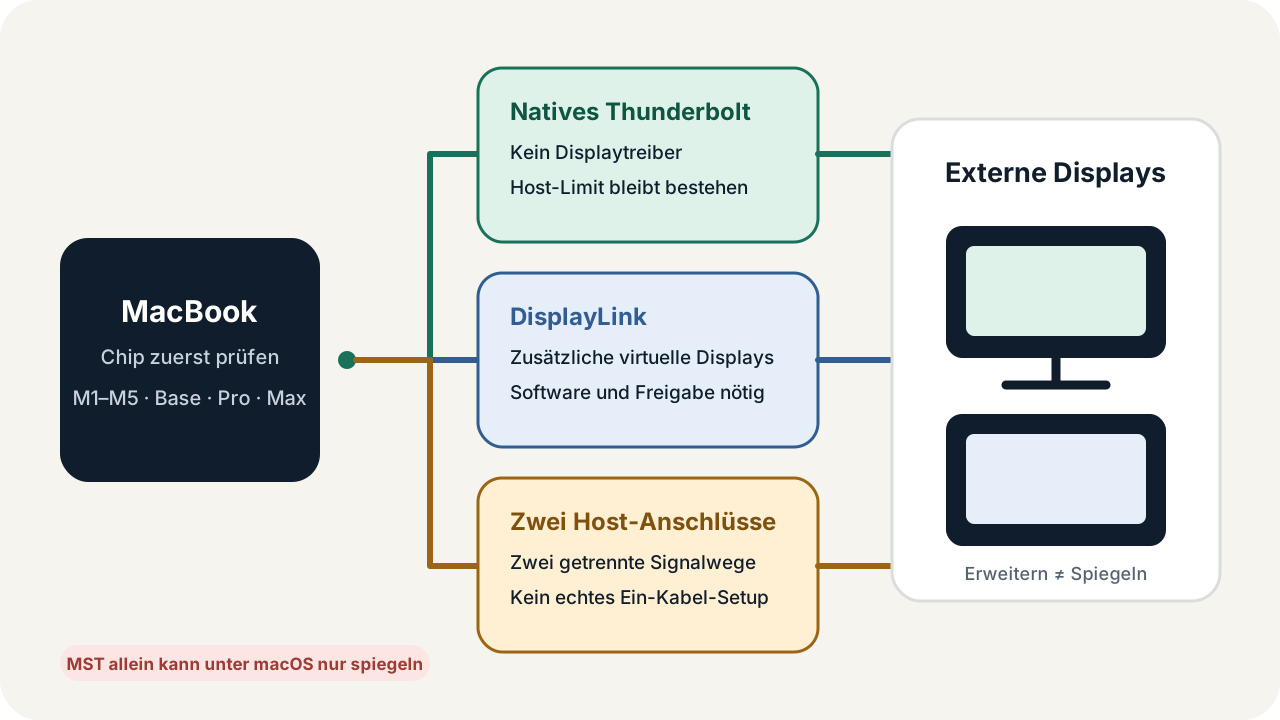
Der Signalweg entscheidet, nicht der Produktname.

Drei Docks mit denselben Buchsen können am gleichen MacBook drei verschiedene Ergebnisse liefern.

Entscheidungswege vom MacBook über natives Thunderbolt, DisplayLink oder zwei Host-Anschlüsse zu externen Displays
Eigene Darstellung der dokumentierten Signalwege. MST allein erzeugt unter macOS nicht automatisch zwei unabhängige Desktops.
30-Sekunden-Auswahl

Beginne mit deinem Chip.

M1 / M2 Base

Zwei Displays: DisplayLink einplanen

Air und 13-Zoll-Pro mit Basis-M1 oder Basis-M2 unterstützen nativ nur ein externes Display. Zwei erweiterte Desktops über ein Kabel benötigen deshalb einen dokumentierten virtuellen Displaypfad.

M1-Regel prüfen →
M3 Base

Zwei nativ nur mit Bedingungen

Der Basis-M3 kann zwei externe Displays nativ ansteuern, wenn macOS und der geschlossene Deckel die Apple-Bedingungen erfüllen. Mit offenem MacBook-Display ändert sich die Auswahl.

M3-Bedingungen prüfen →
M4 / M5 Base

Zwei native Pfade vorhanden

Aktuelle Basis-M4- und M5-Modelle können zwei externe Displays nativ betreiben. Das Dock muss diese Pfade trotzdem korrekt herausführen; ein reines MST-Dock bleibt riskant.

M5-Modi prüfen →
Pro / Max

Chipvariante und Topologie abgleichen

Pro- und Max-Chips unterstützen mehr native Displays, doch die Zahl und die möglichen Modi unterscheiden sich je Generation. Prüfe danach die konkrete Dock-Portbelegung.

Pro-Varianten vergleichen →
Deutschland · exakte SKU

MacBook-Dockingstationen im Vergleich

Die Liste ist keine Rangfolge. Sie ordnet in Deutschland auffindbare Modelle nach dokumentiertem Signalweg und Einsatzzweck.

ModellSignalwegDokumentierte DisplaysStrom zum MacEinordnung
UGREEN Revodok Pro 209 (90912)DisplayLink2 × 4K bei 60 Hz über HDMI oder DisplayPortPD-Eingang bis 100 W, laut Hersteller bis zu 85 W am LaptopDokumentierte Option
Belkin INC002DisplayLink2 × 1080p bei 60 Hz über HDMIbis 85 WDokumentierte Option
CalDigit TS4 (500968)Natives Thunderboltbis 2 × 4K bei 60 Hz auf Macs mit zwei nativen Displaypfaden98 WNur unter Bedingungen
Dell WD22TB4Natives Thunderboltbis 2 × 4K bei 60 Hz auf unterstützten Macs mit richtiger Porttopologie90 bis 96 W je nach Dell-Dokument und KonfigurationNur unter Bedingungen
Delock 87753Zwei Host-Anschlüsse2 HDMI-Ausgänge mit getrennten Inhalten auf unterstützten MacBooksUSB-PD-Durchleitung bis 60 WNur unter Bedingungen
Anker A83B6MSTunter macOS nur ein unabhängiger externer Desktop; weitere Ausgänge spiegelnHerstellerangabe des konkreten Ladepfads vor Kauf prüfenNicht für zwei erweiterte Desktops

„Dokumentiert“ bedeutet: vom Hersteller für den genannten Pfad angegeben. Es ist kein eigener Stabilitäts-, Leistungs- oder Langzeittest.

Warum diese Modelle?

Stärken und Grenzen offen nebeneinander.

DisplayLink

UGREEN Revodok Pro 209 (90912)

Dokumentierte Option
Passt vor allem, wenn …

Zwei Bürodisplays an Basis-M1 oder Basis-M2 über ein USB-C-Kabel.

Deutschland-Bezug

Offizieller deutscher Shop, Versand aus deutschem Lager dokumentiert.

Vor dem Kauf beachten
  • DisplayLink Manager und macOS-Bildschirmaufnahme erforderlich.
  • Netzteil und Displaykabel sind nicht enthalten.
  • Pro Display-Paar kann nur jeweils HDMI oder DisplayPort verwendet werden.
DisplayLink

Belkin INC002

Dokumentierte Option
Passt vor allem, wenn …

Vorhandene Full-HD-Bürodisplays ohne 4K-Anforderung.

Deutschland-Bezug

Deutsche Produkt- und Supportseite vorhanden.

Vor dem Kauf beachten
  • DisplayLink-Treiber ist für beide HDMI-Ausgänge erforderlich.
  • Die dokumentierte Displaygrenze liegt bei Full HD, nicht 4K.
  • Für Gaming oder farbkritische Arbeit fehlt uns ein eigener Praxistest.
Natives Thunderbolt

CalDigit TS4 (500968)

Nur unter Bedingungen
Passt vor allem, wenn …

MacBook Pro mit Pro/Max-Chip oder Basis-M4/M5 mit hohem Datenbedarf.

Deutschland-Bezug

EU-Vertrieb und deutsche Händlerangebote für SKU 500968 vorhanden.

Vor dem Kauf beachten
  • Basis-M1, Basis-M2 und Basis-M3 erhalten über Thunderbolt keinen zweiten nativen Displaypfad.
  • Für HDMI sind aktive DisplayPort- oder USB-C-Adapter nötig.
  • Displaymodus bleibt von Mac, Monitor, Kabel, DSC und Anschlussweg abhängig.
Natives Thunderbolt

Dell WD22TB4

Nur unter Bedingungen
Passt vor allem, wenn …

Vorhandene Dell-Arbeitsplätze und MacBooks mit zwei nativen Displaypfaden.

Deutschland-Bezug

Deutsche Supportseite und deutsche Neu- sowie Refurbished-Angebote vorhanden.

Vor dem Kauf beachten
  • Ein Display muss über Thunderbolt laufen, das andere über DP, HDMI oder USB-C.
  • Zwei DP-Familienausgänge am Dock spiegeln unter macOS wegen MST.
  • Basis-M1 und Basis-M2 erhalten damit keinen zweiten nativen Ausgang.
Zwei Host-Anschlüsse

Delock 87753

Nur unter Bedingungen
Passt vor allem, wenn …

MacBook Pro mit zwei benachbarten Thunderbolt-Ports und Pro/Max-Chip.

Deutschland-Bezug

Deutsche Herstellerseite und deutsche Händlerangebote vorhanden.

Vor dem Kauf beachten
  • Belegt zwei Anschlüsse am MacBook statt einer Ein-Kabel-Lösung.
  • Basis-M1, Basis-M2 und Basis-M3 bleiben laut Hersteller auf einen externen Monitor begrenzt.
  • Form und Portabstand müssen zum konkreten MacBook-Gehäuse passen.
MST

Anker A83B6

Nicht für zwei erweiterte Desktops
Passt vor allem, wenn …

Viele Anschlüsse, wenn nur ein externer Mac-Desktop benötigt wird.

Deutschland-Bezug

Offizieller deutscher Shop und deutsche Supportdokumentation vorhanden.

Vor dem Kauf beachten
  • MST erzeugt unter macOS keine zwei unabhängigen erweiterten Desktops.
  • Zwei angeschlossene Monitore zeigen laut Anker denselben Inhalt.
  • DisplayLink Manager kann den fehlenden DisplayLink-Chip nicht ersetzen.
Zwei Monitore

Vier Buchsen können trotzdem nur einen Desktop liefern.

Noch unsicher bei der Chipgrenze? M1 bis M5 zuerst im Gesamtvergleich prüfen →

Thunderbolt-Dock

Es transportiert native Displaypfade des Mac. Hat der Chip nur einen Pfad, entsteht durch zusätzliche HDMI- oder DisplayPort-Buchsen kein zweiter.

DisplayLink-Dock

Es erzeugt virtuelle Displays per Software. Das löst die Anzahlfrage für viele Office-Setups, bringt aber Treiber-, Berechtigungs- und Arbeitslastgrenzen mit.

Drei DisplayLink-Docks nach Full HD, Dual 4K und drei Displays vergleichen →

MST-Dock

Viele Windows-Docks verteilen einen DisplayPort-Stream per MST. macOS erweitert diese Ausgänge nicht wie Windows; zwei Monitore können deshalb denselben Inhalt zeigen.

DisplayLink, Thunderbolt und MST im Detail →

Dock bereits gekauft, aber nicht erkannt? Diagnose öffnen →

Kauf-Check für Deutschland

Erst passend auswählen, dann das konkrete Angebot prüfen.

Technische Eignung und Angebotsbedingungen sind zwei verschiedene Entscheidungen. Diese Checkliste hält sie bewusst getrennt.

Passt die Lösung?

  1. MacBook und Chip: Exaktes Modell sowie Base-, Pro- oder Max-Chip festhalten.
  2. Bildschirmziel: Zahl der externen Displays, gewünschte Auflösung und Bildrate definieren.
  3. Arbeitsmodus: Deckel offen oder geschlossen und die installierte macOS-Version berücksichtigen.
  4. Signalweg: Zwischen nativem Thunderbolt, DisplayLink oder zwei getrennten Host-Anschlüssen entscheiden.
  5. Monitoranschlüsse: HDMI, DisplayPort, USB-C oder Thunderbolt auf beiden Seiten abgleichen.
  6. Strom und Zubehör: Benötigte Ladeleistung sowie Netzteil, Kabel und Adapter einplanen.
  7. Alltag: Ethernet, schnelle SSDs, SD-Karte oder einen gemeinsamen Windows-PC nur bei echtem Bedarf priorisieren.

Beim konkreten Angebot prüfen

  1. Exaktes Modell, SKU und Variante: Modelljahr, Anschlüsse oder Lieferumfang können sich innerhalb einer Produktfamilie unterscheiden.
  2. Gesamtpreis statt nur Gerätepreis: Netzteil, Adapter, Kabel, Ersatzteile oder Versand können die passende Lösung verändern.
  3. Lieferumfang und Folgekosten: Prüfe, was tatsächlich beiliegt und welche Teile später benötigt werden.
  4. Verkäufer, Versand und Rückgabe: Kontrolliere Versandziel, Lieferzeit und die sichtbaren Rückgabebedingungen direkt beim konkreten Verkäufer.
  5. Garantie und Gewährleistung: Lies freiwillige Herstellergarantie und gesetzliche Gewährleistungsangaben getrennt.

Wichtig: Diese Punkte beschreiben keine Zusage zum konkreten Angebot. Maßgeblich sind die Angaben des Verkäufers und die Dokumentation des Herstellers.

Für Gaming, geschützte Streaming-Inhalte, farbkritische Arbeit oder hohe Bildraten reicht eine allgemeine DisplayLink-Freigabe nicht. Prüfe diese Arbeitslast separat und bevorzuge einen nativen Pfad, wenn die Host-Grenze ausreicht.

Konkretes Setup eingeben

Häufige Fragen

Was vor dem Kauf oft unklar bleibt

Welche Dockingstation ist für ein MacBook Air mit zwei Monitoren geeignet?

Beim Air M1 und M2 ist für zwei unabhängige externe Displays ein dokumentiertes DisplayLink-Dock der klare Ein-Kabel-Weg. Beim Air M3 hängt die native Lösung von geschlossenem Deckel und Systemstand ab; Air M4 und M5 haben zwei native Pfade.

Braucht ein MacBook Pro immer eine Thunderbolt-Dockingstation?

Nein. Für ein einzelnes Display und einfache Peripherie kann USB-C genügen. Für mehrere native Displays, schnelle SSDs und hohe Datenraten ist Thunderbolt meist der nachvollziehbarere Pfad; die genaue Displayzahl bestimmt trotzdem der Chip.

Funktionieren zwei HDMI-Ausgänge am Mac als erweiterter Desktop?

Nur wenn das Dock zwei für macOS nutzbare Signalpfade bereitstellt. Ein MST-Dock kann beide Ausgänge versorgen und dennoch nur spiegeln. Suche deshalb nach der exakten macOS-Dokumentation des SKU.

Warum gibt es hier keinen Testsieger?

Wir haben die Geräte nicht physisch gegeneinander getestet. Die Seite vergleicht dokumentierte Kompatibilität und Grenzen. Ein Testsieger oder eine Leistungsnote wäre ohne reproduzierbaren Praxistest irreführend.

Was tun, wenn das MacBook die Dockingstation gar nicht erkennt?

Prüfe zuerst im Systembericht, ob das Dock unter USB oder Thunderbolt/USB4 erscheint. Fehlt es dort, beginne bei Zubehörfreigabe, Strom, Host-Port und Datenkabel. Die vollständige Diagnose führt danach getrennt durch USB-, Monitor- und DisplayLink-Pfade.