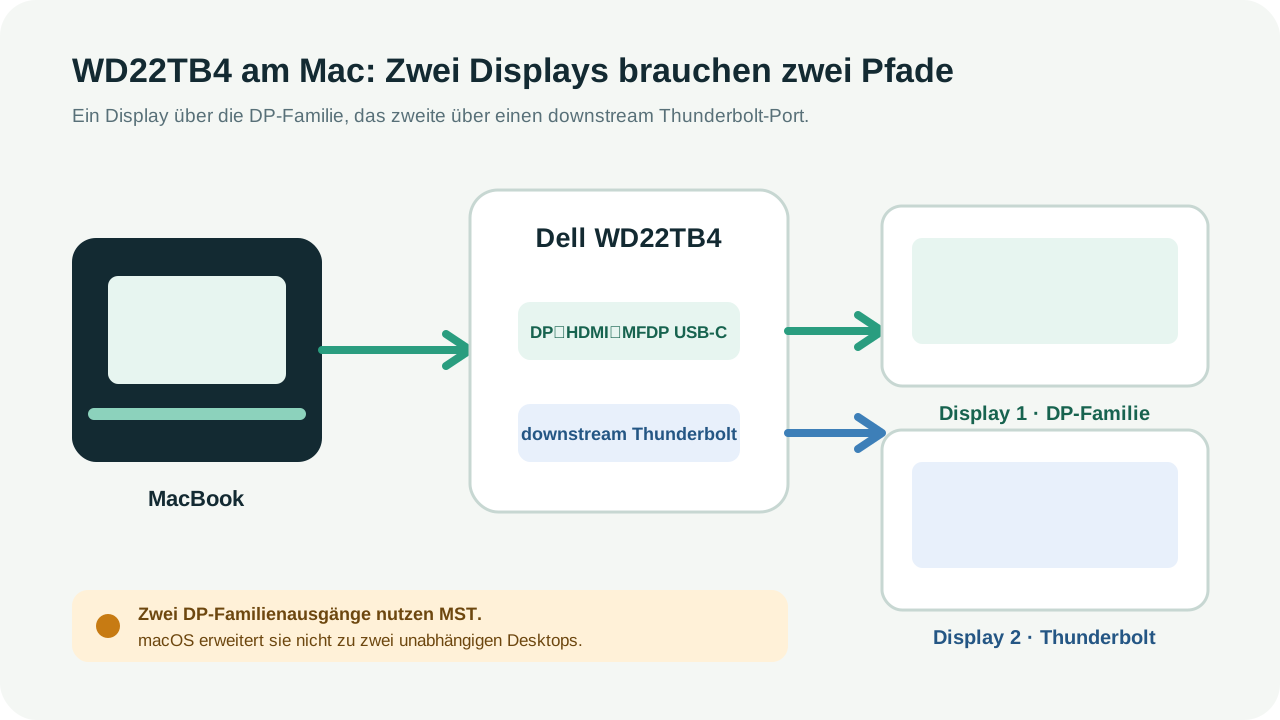
Die richtige Anschlussreihenfolge
- Verbinde das MacBook mit dem Thunderbolt-Hostkabel der WD22TB4.
- Schließe Display 1 an DisplayPort, HDMI oder den multifunktionalen USB-C/DisplayPort-Ausgang an.
- Schließe Display 2 an einen downstream Thunderbolt-4-Port der Dockingstation an.
- Nutze bei Bedarf einen passenden Thunderbolt/USB-C-Video-Adapter für das zweite Display.
- Wähle in macOS „Erweitern“ und prüfe Auflösung sowie Bildrate beider Displays.
Nicht beide Displays an die DP-Familie hängen. DisplayPort, HDMI und MFDP USB-C teilen den MST-Pfad. macOS unterstützt MST nicht für zwei unabhängige erweiterte Desktops; die Displays können deshalb denselben Inhalt zeigen.
Wenn beide Monitore bereits spiegeln: Signalweg und macOS-Einstellung getrennt prüfen →