Kurzantwort
Wenn dein MacBook die Dockingstation nicht erkennt, öffne mit gedrückter Wahltaste das Apple-Menü und wähle „Systeminformationen“. Fehlt das Dock unter USB oder Thunderbolt, prüfe Zubehörfreigabe, Dock-Strom, Host-Port und ein datenfähiges Kabel. Ist es dort sichtbar, arbeitet die Grundverbindung; dann diagnostizierst du USB, Monitor oder DisplayLink als getrennten Teilpfad.
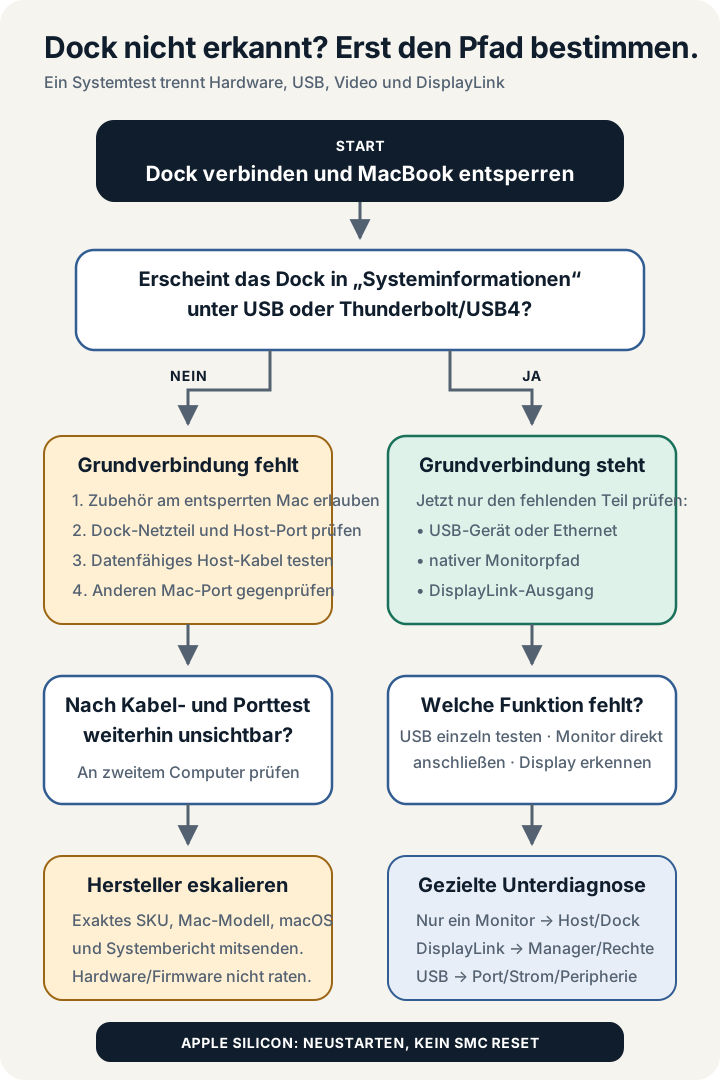
Vier Signale zeigen, wo die Verbindung abbricht
Beobachte nicht nur den Bildschirm. Prüfe getrennt, ob das MacBook lädt, ob eine Tastatur oder ein USB-Stick am Dock funktioniert, ob Ethernet erscheint und ob ein Monitor erkannt wird. Jede Teilfunktion nutzt einen eigenen Abschnitt der Verbindung; ein einzelnes positives Signal beweist deshalb nicht, dass das gesamte Dock korrekt arbeitet.
Besonders wichtig: Ein Apple-Silicon-MacBook kann über ein nicht erlaubtes Zubehör weiter geladen werden, obwohl keine Daten übertragen werden. „Es lädt“ schließt eine blockierte USB- oder Thunderbolt-Verbindung also nicht aus.
- Nur Laden: Strom erreicht den Mac, der Datenpfad kann trotzdem blockiert oder ungeeignet sein.
- USB oder Ethernet funktioniert, Display bleibt dunkel: Das Dock ist erkannt; prüfe den Videopfad statt der gesamten Dock-Verbindung.
- Nichts außer einer Dock-LED funktioniert: Zubehörfreigabe, Host-Anschluss, Stromversorgung und Kabel zuerst prüfen.
- DisplayLink Manager sieht kein Gerät: Zuerst USB-Erkennung bestätigen, erst danach App und Berechtigungen untersuchen.
Dock fehlt in den Systeminformationen: vor der Software ansetzen
Halte die Wahltaste gedrückt und wähle im Apple-Menü „Systeminformationen“. Suche je nach Dock unter „USB“ oder „Thunderbolt/USB4“. Wenn dort kein passender Hersteller- oder Produktname erscheint, kann eine Display-App den fehlenden Hardwarepfad nicht reparieren.
Entsperre das MacBook und verbinde das Dock erneut. Auf Apple-Silicon-Laptops kann macOS bei neuem oder unbekanntem USB- beziehungsweise Thunderbolt-Zubehör nach einer Freigabe fragen. Wurde „Nicht erlauben“ gewählt, bleibt Laden möglich, der Datenzugriff aber gesperrt. Die Einstellung findest du unter „Systemeinstellungen > Datenschutz & Sicherheit > Zubehör“.
- Dock vom Mac und alle nachgelagerten Geräte trennen.
- Bei einem Dock mit eigenem Netzteil zuerst dessen Stromversorgung herstellen.
- Das vom Hersteller als Host- oder Computer-Port bezeichnete Dock-Kabel verwenden.
- MacBook entsperren, Dock verbinden und eine angezeigte Zubehöranfrage bewusst erlauben.
- Erneut im Systembericht prüfen; danach einen anderen Mac-Port und ein nachweislich datenfähiges Kabel testen.
- Bleibt das Dock unsichtbar, an einem zweiten Computer gegenprüfen und mit exakter Modellnummer den Hersteller kontaktieren.
Dock ist sichtbar, aber USB-Geräte fehlen
Erscheint das Dock im Systembericht, funktioniert die Grundverbindung. Trenne jetzt alle Geräte und stecke Tastatur, USB-Stick oder Kartenleser einzeln wieder ein. So erkennst du, ob nur ein Dock-Port, ein nachgelagerter Hub oder ein bestimmtes Gerät ausfällt.
Meldet macOS deaktivierte USB-Geräte oder zu hohen Strombedarf, empfiehlt Apple einen anderen Mac-Port, den direkten Test des Geräts und bei einem versorgten Hub die Kontrolle des Netzteils. Ein passiver Hub hinter einem weiteren Hub kann sein Strombudget überschreiten, obwohl die Dockingstation selbst sichtbar bleibt.
USB funktioniert, aber der Monitor fehlt
Dann erkennt das MacBook die Dockingstation bereits. Prüfe den aktiven Eingang am Monitor, teste Monitor und Kabel direkt am Mac und öffne „Systemeinstellungen > Displays“. Halte dort die Wahltaste gedrückt und klicke auf „Monitore erkennen“.
Bleibt nur der Videopfad aus, vergleiche die native Displaygrenze des exakten Mac-Chips mit der Dock-Technik. Ein MST-Dock, ein falscher Ausgang oder ein Host mit nur einem nativen Displaypfad ist kein allgemeiner Dock-Ausfall. Für den Fall, dass bereits ein Bildschirm arbeitet, führt die Seite „MacBook erkennt nur einen Monitor“ genauer weiter.
DisplayLink erst nach bestätigter USB-Erkennung prüfen
DisplayLink Manager erkennt ausschließlich Zubehör mit DisplayLink-Chip. DisplayLink nennt für eigene USB-Geräte die Hersteller-ID 0x17e9 im USB-Baum. Fehlt ein solches Gerät dort, prüfe Hardware, Strom, Zubehörfreigabe und Kabel; eine Neuinstallation der App ist dann nicht der erste Schritt.
Ist das DisplayLink-Gerät im Systembericht sichtbar, öffne den Manager und prüfe anschließend Bildschirmaufnahme sowie angeforderte Hintergrundaktivität. Nach einer neuen Freigabe muss die App erneut geöffnet werden. Ein Thunderbolt-, Alt-Mode- oder MST-Dock ohne DisplayLink-Chip wird durch diese Software nicht erkannt.
Nach Sleep, Neustart oder macOS-Update reproduzierbar testen
Wenn der Fehler nur nach dem Ruhezustand oder Neustart auftritt, notiere diesen Auslöser. Baue danach eine Minimalverbindung aus Dock-Strom, Host-Kabel und einem USB-Gerät auf. Funktioniert sie, füge Monitor und weitere Peripherie nacheinander hinzu. Dadurch entsteht ein reproduzierbarer Fall statt einer einmaligen Steckreihenfolge.
Installiere Updates oder Dock-Firmware nur von Apple beziehungsweise vom Hersteller des exakten SKU. Vermeide ungeprüfte Terminalbefehle, gelöschte Systemdateien oder pauschale Treiberpakete; sie verdecken den ursprünglichen Fehler und erschweren die Herstellerdiagnose.
SMC Reset: nur für ältere Intel-Macs relevant
Mehrere ältere Ratgeber empfehlen bei jedem Dock-Problem einen SMC Reset. Apple begrenzt diesen Schritt ausdrücklich auf Intel-basierte Macs. Auf einem MacBook mit Apple-Chip ist kein SMC Reset nötig; bei einem vermuteten Strom- oder Ruhezustandsproblem startest du den Mac normal neu.
Für einen Intel-Mac kann die modellspezifische Apple-Anleitung sinnvoll sein. Verwende sie aber erst, nachdem du Dock-Strom, Host-Kabel, Zubehör und Ports isoliert hast.
Sieben gezielte Prüfschritte
- MacBook entsperren, Dock neu verbinden und eine Zubehöranfrage erlauben.
- Im Systembericht unter USB oder Thunderbolt/USB4 nach dem Dock suchen.
- Fehlt es: Dock-Strom, richtigen Host-Port, geeignetes Datenkabel und anderen Mac-Port prüfen.
- Alle nachgelagerten Geräte entfernen und ein einzelnes USB-Gerät testen.
- Ist USB aktiv, Monitor und Kabel direkt prüfen und in macOS „Monitore erkennen“ ausführen.
- Nur bei bestätigter DisplayLink-Hardware USB-ID, Manager, Bildschirmaufnahme und Hintergrundaktivität prüfen.
- Fehler an einem zweiten Computer gegenprüfen; bleibt das Dock im Systembericht unsichtbar, Hersteller-Support mit exaktem SKU kontaktieren.
Beweisgrenze
Diese Diagnose ordnet sichtbare Symptome anhand von Apple-, DisplayLink- und Herstellerunterlagen. Sie ist kein Praxistest eines bestimmten Docks und keine Garantie gegen Kabel-, Port-, Firmware- oder Hardwaredefekte. Modellspezifische Reset- oder Firmwareanweisungen gelten nur für das jeweils genannte SKU.
Offizielle Quellen
- Apple: USB- und anderem Zubehör erlauben
Zubehörfreigabe auf Apple Silicon und der Unterschied zwischen Laden und Datenzugriff. - Apple: Verwenden der Anschlüsse am Mac
Systeminformationen, Zubehörfreigabe und Prüfung direkt angeschlossener Geräte. - Apple: Deaktivierte USB-Geräte
Strombudget, direkter Anschluss, anderer Port und versorgter Hub. - Apple: Externe Displays mit dem Mac verbinden
„Monitore erkennen“, Kabel-, Adapter- und Host-Grenzen. - Apple: SMC Reset nur bei Intel-Macs
Apple Silicon benötigt keinen SMC Reset. - DisplayLink: Manager erkennt das Gerät nicht
USB-Systembericht, Hersteller-ID 0x17e9, Strom, Kabel und Eskalationsgrenze. - DisplayLink: Erste Konfiguration
Geräteerkennung, Bildschirmaufnahme und Hintergrundaktivität.