Kaufberatung · Herstellerangaben geprüft am 31.07.2026

CalDigit TS4 am MacBook: Passt das Dock zu deinem Setup?

Die TS4 ist ein Thunderbolt-4-Dock mit 18 Ports und bis zu 98 W Host-Ladung. Entscheidend ist aber nicht die Portzahl: Zwei externe Displays funktionieren nur, wenn dein Mac selbst zwei native Displaypfade bereitstellt.

Keine bezahlte Platzierung · kein eigener Produkttest · keine aktuelle Preisbehauptung

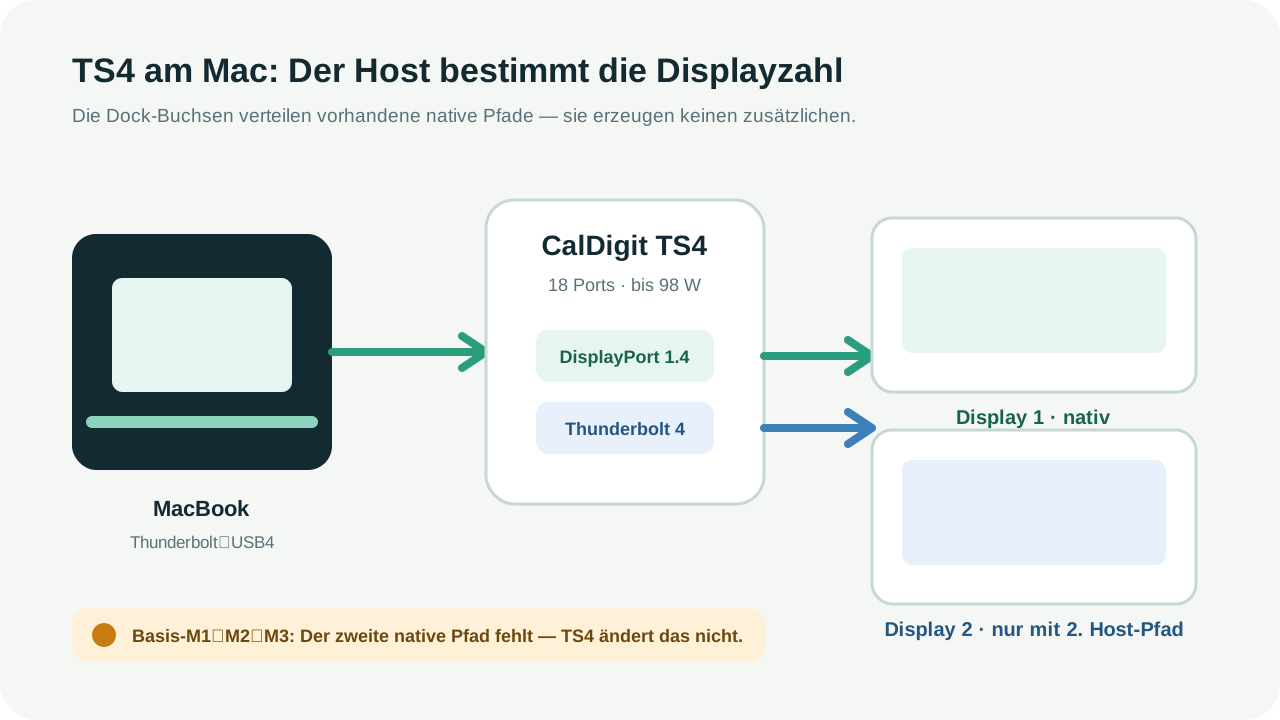
CalDigit TS4 zwischen MacBook und zwei Displays: ein Ausgang über DisplayPort, der zweite über Thunderbolt
Eigene Darstellung nach CalDigit-Dokumentation. Das zweite Display setzt einen zweiten nativen Displaypfad des Mac voraus.
Mac-Kompatibilität

Zuerst den Chip prüfen, dann die TS4.

Die Dockingstation transportiert die Displaypfade des Hosts. Sie hebt Apples native Displaygrenze nicht auf.

MacBook-HostNative AnzeigeEinordnung für die TS4
MacBook mit Basis-M1, M2 oder M31 externes Display nativTS4 erzeugt keinen zweiten nativen Displaypfad.
MacBook Air M3, Deckel geschlossen2 externe Displays unter Apple-BedingungenmacOS-Version, Deckelzustand und genaue Portbelegung prüfen.
MacBook mit Basis-M4 oder M52 externe Displays nativTS4 kann beide Host-Pfade ausgeben; Auflösung und Bildrate separat abgleichen.
MacBook Pro mit Pro- oder Max-Chipmehrere native DisplaypfadeDie genaue Zahl bestimmt die Chipgeneration, nicht die TS4.

Für dein exaktes Modell gilt die Apple-Spezifikation. M1 bis M5 und Base/Pro/Max im Gesamtvergleich prüfen →

Anschlüsse

Was die CalDigit TS4 bereitstellt

Laut CalDigit besitzt die TS4 drei Thunderbolt-4-Anschlüsse, drei USB-C-10-Gbit/s-Anschlüsse, fünf USB-A-10-Gbit/s-Anschlüsse, DisplayPort 1.4, SD und microSD UHS-II, 2,5-Gigabit-Ethernet sowie drei Audioanschlüsse.

Host-Ladung
bis 98 W
Thunderbolt
3 × Thunderbolt 4
USB
3 × USB-C und 5 × USB-A mit 10 Gbit/s
Netzwerk
2,5-Gigabit-Ethernet

HDMI ist nicht direkt vorhanden. CalDigit verlangt für HDMI einen aktiven DisplayPort-zu-HDMI- oder USB-C-zu-HDMI-Adapter. Ein passiver Adapter kann trotz passender Stecker scheitern.

Zwei Monitore

So wird die TS4 für zwei Displays angeschlossen

  1. Verbinde das MacBook über den mit „Computer“ markierten Thunderbolt-Port der TS4.
  2. Schließe das erste Display an DisplayPort 1.4 an — für HDMI mit aktivem Adapter.
  3. Schließe das zweite Display an einen downstream Thunderbolt-4-Port an, direkt per USB-C/Thunderbolt oder mit aktivem Video-Adapter.
  4. Prüfe, ob Mac-Chip, Display, Kabel und Adapter die gewünschte Auflösung und Bildrate gemeinsam unterstützen.

Zwei Displays oberhalb von 4K bei 60 Hz können laut CalDigit zusätzlich DSC 1.2 und DisplayPort 1.4 HBR3 voraussetzen. Deshalb ist „zwei Displays unterstützt“ noch keine Zusage für jede 5K-, 6K- oder High-Refresh-Kombination.

Warum natives Thunderbolt anders arbeitet als DisplayLink und MST →

CalDigit TS4 vs TS5

Für viele aktuelle MacBooks ist die TS5 nicht automatisch die bessere Wahl.

MerkmalTS4TS5Bedeutung
Anschlüsse1815TS4 priorisiert Anschlussvielfalt.
Thunderbolt-Bandbreite40 Gbit/s80 Gbit/s, Bandwidth Boost bis 120 Gbit/sDer TS5-Vorteil setzt einen passenden Thunderbolt-5-Host voraus.
Host-Ladungbis 98 Wbis 140 WTS5 passt eher zu Hosts mit höherem Leistungsbedarf.
macOSab macOS 11.4 laut CalDigitab macOS 15 laut CalDigitTS4 deckt ältere kompatible Macs ab.

Kaufentscheidung: TS5 lohnt sich vor allem, wenn dein Host Thunderbolt 5 und dein Workflow dessen zusätzliche Bandbreite oder 140-W-Ladung tatsächlich nutzt. Für einen Thunderbolt-4-Mac verschwindet ein großer Teil des Mehrwerts.

CalDigit TS4 Probleme

Vier Prüfungen vor einem Austausch

Nur ein Display erkannt

Prüfe zuerst die native Displaygrenze des Mac. Danach müssen die Displays auf DisplayPort und downstream Thunderbolt verteilt sein; zwei vorhandene Buchsen sind kein Beleg für zwei Host-Pfade.

HDMI-Display bleibt schwarz

Prüfe, ob der Adapter ausdrücklich aktiv ist. Tausche anschließend Adapter, Kabel und Displayeingang einzeln, ohne mehrere Variablen gleichzeitig zu ändern.

2,5-Gigabit-Ethernet fehlt

Der Ethernet-Controller benötigt laut CalDigit einen Thunderbolt- oder USB4-Host mit PCIe-Unterstützung. Prüfe im macOS-Systembericht, ob das Dock als Thunderbolt/USB4-Gerät erscheint.

Dock wird gar nicht erkannt

Mit Strom, Host-Port, Datenkabel, Zubehörfreigabe und Systembericht systematisch diagnostizieren →

Entscheidung

Wann die TS4 sinnvoll ist — und wann nicht

TS4 passt eher, wenn …

  • dein Mac zwei native Displaypfade bereitstellt;
  • du schnelle SSDs, Kartenleser, 2,5-Gigabit-Ethernet und viele USB-Geräte gemeinsam nutzt;
  • 98 W Host-Ladung für dein MacBook ausreichen;
  • du aktive Adapter und die genaue Displaytopologie vor dem Kauf abgleichst.

Eine andere Lösung passt eher, wenn …

  • du mit einem Basis-M1, M2 oder M3 zwei externe Displays über ein Kabel benötigst — dann ist ein dokumentiertes DisplayLink-Dock der naheliegende virtuelle Weg;
  • du zwingend mehrere HDMI-Buchsen ohne Adapter brauchst;
  • du Thunderbolt 5, mehr als 98 W Host-Ladung oder einen darauf ausgelegten Workflow besitzt.

Weitere MacBook-Dockingstationen vergleichen

Kauf-Check für Deutschland

Erst passend auswählen, dann das konkrete Angebot prüfen.

Technische Eignung und Angebotsbedingungen sind zwei verschiedene Entscheidungen. Diese Checkliste hält sie bewusst getrennt.

Passt die Lösung?

  1. MacBook und Displaygrenze: Prüfe zuerst, ob dein Chip zwei native Displaypfade bereitstellt.
  2. Zweiter Bildschirm: Plane DisplayPort und einen downstream Thunderbolt-Port als getrennte Signalwege ein.
  3. Auflösung und Bildrate: Gleiche Mac, Displays, Kabel und Adapter mit dem gewünschten Bildmodus ab.
  4. HDMI: Berücksichtige den nötigen aktiven DisplayPort-zu-HDMI- oder USB-C-zu-HDMI-Adapter.
  5. Strom: Prüfe, ob bis zu 98 W Host-Ladung für dein MacBook und deinen Einsatz ausreichen.
  6. TS4 oder TS5: Zusätzliche Thunderbolt-5-Bandbreite lohnt sich nur mit passendem Host und Workflow.

Beim konkreten Angebot prüfen

  1. Exaktes Modell, SKU und Variante: Modelljahr, Anschlüsse oder Lieferumfang können sich innerhalb einer Produktfamilie unterscheiden.
  2. Gesamtpreis statt nur Gerätepreis: Netzteil, Adapter, Kabel, Ersatzteile oder Versand können die passende Lösung verändern.
  3. Lieferumfang und Folgekosten: Prüfe, was tatsächlich beiliegt und welche Teile später benötigt werden.
  4. Verkäufer, Versand und Rückgabe: Kontrolliere Versandziel, Lieferzeit und die sichtbaren Rückgabebedingungen direkt beim konkreten Verkäufer.
  5. Garantie und Gewährleistung: Lies freiwillige Herstellergarantie und gesetzliche Gewährleistungsangaben getrennt.

Wichtig: Diese Punkte beschreiben keine Zusage zum konkreten Angebot. Maßgeblich sind die Angaben des Verkäufers und die Dokumentation des Herstellers.

Primärquellen

Herstellerangaben hinter dieser Seite