Kurzantwort
Prüfe die Verbindung als Kette, nicht als einzelnes Produkt: Jeder Computer braucht ausreichend viele unabhängige Display-Streams; der KVM braucht passende Videoeingänge pro Host und muss Auflösung sowie Bildrate an beiden Ausgängen erhalten. Eine Ein-Kabel-Anforderung am Mac macht häufig ein vorgeschaltetes Dock nötig.
Eine Topologie festlegen, bevor du Produkte vergleichst
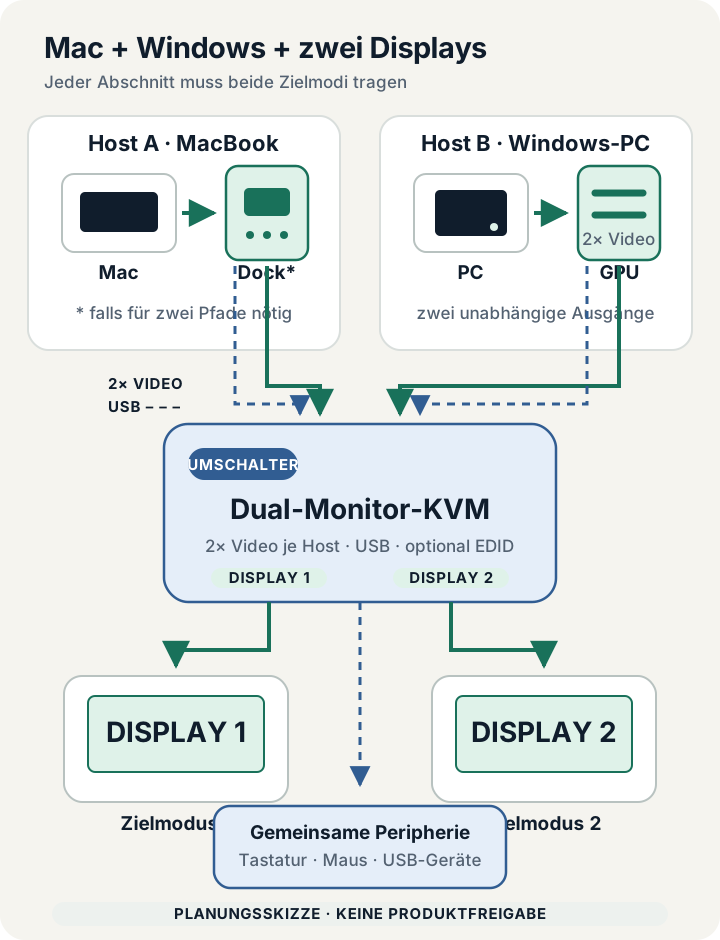
Bei einem klassischen Dual-Monitor-KVM führen von jedem Computer zwei Videosignale und eine USB-Verbindung zum KVM. Vom KVM gehen zwei Videoausgänge sowie USB zu Monitoren und Peripherie. Ein Desktop-PC kann die Signale direkt von seiner Grafikkarte liefern; ein MacBook benötigt dafür je nach Modell direkte Ports oder ein kompatibles Dock.
Wenn du das MacBook nur über ein Host-Kabel anschließen möchtest, muss das Dock zwei unabhängige macOS-Signale liefern. Danach muss der KVM genau diese beiden Signale übernehmen. Die Aussage „Dual Monitor“ auf dem KVM löst keine Einschränkung des vorgeschalteten Docks.
Vier Grenzen müssen gleichzeitig passen
Die Host-Grenze bestimmt, wie viele native Displays jeder Computer erzeugen kann. Dock und Adapter bestimmen, ob diese Signale an den benötigten Buchsen erscheinen. Der KVM begrenzt Auflösung, Bildrate und gegebenenfalls Farbtiefe. Kabel und Monitor-Eingänge bilden den letzten Abschnitt.
Formuliere das Ziel deshalb konkret, etwa „MacBook M4 und Windows-PC teilen zwei 4K-Monitore bei 60 Hz“. Eine Angabe wie „8K-KVM“ beweist nicht automatisch zwei 4K-Ausgänge bei deiner gewünschten Bildrate.
- Exakte Mac-Chipvariante und Windows-Grafikausgänge
- Zwei konkrete Zielmodi statt einer Gesamtauflösung
- Videoeingänge pro Host und Videoausgänge zu den Monitoren
- USB-Umschaltung für Tastatur, Maus, Kamera und Audio
- EDID-Verhalten beim Umschalten und gewünschte Ein-Kabel-Topologie
EDID und Umschaltverhalten sind getrennte Qualitätsmerkmale
Ein KVM mit EDID-Emulation hält dem Computer Displaydaten auch dann bereit, wenn zum anderen Host geschaltet wird. Das kann verhindern, dass Fenster bei jedem Wechsel neu angeordnet werden. Die bloße Nennung von EDID sagt aber noch nicht, welche Modi gespeichert werden oder wie beide Monitore behandelt werden.
Solche Verhaltensangaben lassen sich aus einer Bandbreitenzahl nicht ableiten. Für ein konkretes Gerät brauchen wir Handbuch, Anschlussdiagramm und idealerweise einen dokumentierten Test mit derselben Topologie.
DisplayLink im KVM-Setup bewusst einordnen
Wenn der Mac nicht genug native Displays unterstützt, kann ein DisplayLink-Dock einen virtuellen Ausgang ergänzen. Der KVM muss dann weiterhin den elektrischen Ausgang des Docks verarbeiten. Zusätzlich gelten DisplayLink-Software, Berechtigung und FileVault-Hinweis. Für Gaming, farbkritische Arbeit oder hohe Bildraten sollte dieser virtuelle Pfad nicht ohne gerätespezifischen Nachweis eingeplant werden.
Prüfung in der richtigen Reihenfolge
- Mac-Chip, Windows-Grafikkarte und beide Monitor-Eingänge dokumentieren.
- Für jeden Monitor Auflösung und Bildrate festlegen.
- Pro Computer zwei unabhängige Signalwege skizzieren.
- Falls ein Dock nötig ist, dessen macOS-Porttopologie zuerst verifizieren.
- KVM-Eingänge, Ausgänge, Bandbreite und EDID-Angaben mit der Skizze abgleichen.
- Erst danach Kabel und Adapter für jeden Abschnitt auswählen.
Beweisgrenze
Diese Planung bestimmt notwendige Eigenschaften, empfiehlt aber noch kein konkretes KVM-Modell. Herstellerangaben zu maximaler Auflösung sind oft von Portstandard, DSC, Farbtiefe und Zahl aktiver Ausgänge abhängig. Ohne vollständiges Handbuch und exakte Topologie zeigen wir daher keinen sicheren Produktstatus.
Offizielle Quellen
- Apple: Wie viele Displays können mit dem MacBook Pro verbunden werden?
Chip- und modellabhängige Host-Grenzen als erster Teil der Kette. - Apple: Wie viele Displays können mit dem MacBook Air verbunden werden?
Displayzahlen und Modi aktueller MacBook-Air-Modelle. - DisplayLink: Manager App for macOS – Einführung und Umfang
Bedingungen bei einem virtuellen Displayweg.